
 BOOTRIZE / KNOW-HOW
Значок Wi‑Fi показывает подключение, но браузер отвечает «Не удаётся получить доступ к сайту». Это не обязательно отсутствие интернета. Сайт может быть временно недоступен, браузер — использовать неверный прокси, а компьютер — хранить старый DNS-адрес. Чтобы не сбрасывать настройки наугад, сначала разделим проблему на три случая: не работает один сайт, только один браузер или все сайты во всех браузерах.
Шаг 1. Проверьте масштаб проблемы
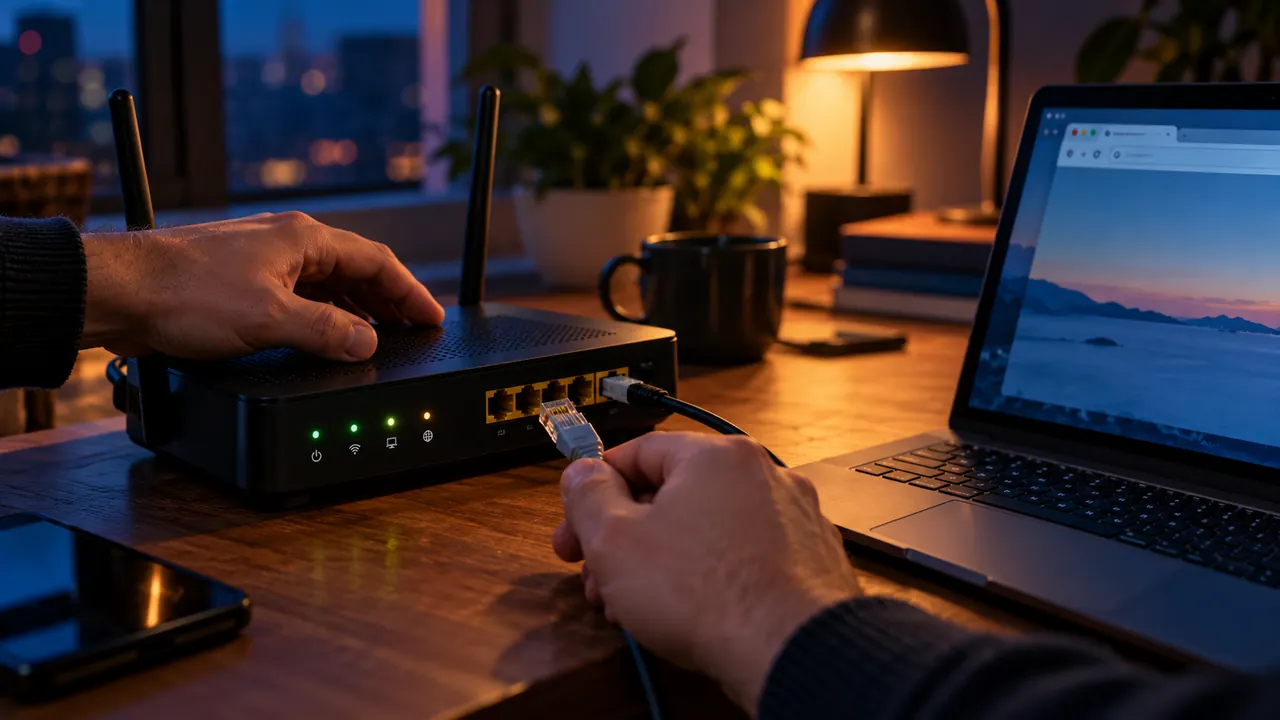
Откройте два-три разных сайта в текущем браузере, затем те же адреса в другом, например Edge и Firefox. Проверьте один из них на телефоне, подключённом к тому же Wi‑Fi. Если не работает только один сайт на всех устройствах, возможен сбой на стороне самого ресурса или маршрута до него. Если на телефоне сайты открываются, а на ПК нет, проверяйте компьютер. Если сбой затронул все устройства, посмотрите индикаторы роутера и обратитесь к провайдеру.
Запишите точную ошибку браузера: «DNS_PROBE_FINISHED…», «Прокси-сервер отказывает», «Время ожидания» или предупреждение о сертификате — разные проблемы. Не обходите предупреждение о небезопасном сертификате для банка и почты: сначала проверьте правильность адреса, дату и время компьютера.
Шаг 2. Проверьте часы и перезапустите приложения
Откройте «Параметры» → «Время и язык» → «Дата и время». Включите автоматическую установку времени и правильный часовой пояс. Сильно неверное время мешает проверке защищённого соединения. Закройте браузер полностью, затем откройте снова. Если проблема появилась после сна, перезагрузите Windows через «Пуск» → «Питание» → «Перезагрузка».
Если установлено расширение блокировки рекламы, прокси или VPN, временно выключайте расширения по одному и проверяйте тот же адрес. После проверки включите нужные обратно. Не удаляйте браузер и профиль: там могут быть важные закладки и сохранённые данные.
Шаг 3. Посмотрите настройки прокси
В Windows откройте «Параметры» → «Сеть и Интернет» → «Прокси». Если домашнему интернету прокси не нужен, а здесь указан неизвестный ручной адрес, запишите прежние настройки и выясните, какая программа их добавила. На рабочем компьютере прокси может быть обязательным — не отключайте его без разрешения администратора.
В Firefox есть собственный раздел «Настройки» → «Параметры сети». Если Edge работает, а Firefox сообщает об отказе прокси-сервера, сравните режим Firefox с системными настройками. Установка «Использовать системные настройки прокси» часто подходит домашнему ПК, но изменяйте её только если понимаете, что прокси для вашей сети не требуется.
Шаг 4. Очистите локальный кэш DNS
Когда другие проверки не помогли, откройте «Пуск», введите cmd и запустите «Командную строку». Скопируйте одну команду ниже и нажмите Enter. Она удалит только сохранённые локальные DNS-ответы: файлы, пароли и историю браузера не затронет.
ipconfig /flushdnsПосле сообщения об успешной очистке закройте и снова откройте браузер. Если страницы заработали, причиной мог быть устаревший адрес сайта. Если не заработали, не повторяйте очистку много раз: нужно выяснять другие причины. Домашний маршрутизатор можно перезапустить, отключив питание примерно на 30 секунд, но не нажимайте кнопку Reset — она стирает настройки.
Шаг 5. Проверьте DNS без изменения системы
В командной строке выполните команду ниже, подставив обычное доменное имя вместо example.com, если хотите проверить конкретный сайт. Вывод покажет, удалось ли узнать адрес сайта.
nslookup example.comЕсли сервер DNS отвечает, но браузер не загружает только один адрес, причина может быть на стороне сайта, браузера или установленной защиты. Если DNS не отвечает совсем и проблема есть во всех браузерах, проверьте сетевые настройки роутера и провайдера. Не задавайте публичный DNS в корпоративной сети без согласования: внутренние адреса могут перестать открываться.
Шаг 6. Проверьте один браузер отдельно
Если другой браузер работает, запустите проблемный без расширений или в его режиме диагностики. В Firefox для этого есть «Справка» → «Режим устранения неполадок». Если страницы открылись, возвращайте расширения по одному. Для одного проблемного сайта можно удалить его кэш и cookies; учтите, что это может выйти из аккаунта на нём. Не очищайте все данные браузера, пока не сохранили важные пароли и закладки.
Если в окне только одного сайта появляется ошибка сертификата, проверьте адрес вручную и не вводите пароль. Сравните работу на телефоне без Wi‑Fi. Сетевые ограничения или неисправность ресурса не следует «исправлять» отключением защитных предупреждений.
Шаг 7. Сравните адрес по имени и по сети
Если сайт не открывается, проверьте другой известный сайт и телефон в той же сети. Если не работает всё и на телефоне, начните с роутера и провайдера. Если только один сайт недоступен на всех устройствах, возможна неисправность самого сервиса. Если браузер не открывает сайты, но мессенджер работает, проверьте DNS, прокси и расширения браузера. Не делайте вывод по одной вкладке и не меняйте сразу все сетевые настройки.
В Windows можно прочитать текущие параметры и проверить разрешение имени без изменений:
ipconfig
nslookup example.com
Если `ipconfig` показывает отсутствие IPv4-адреса у активного подключения, сначала восстанавливайте соединение с роутером. Если `nslookup` не получает адрес, а другие устройства в той же сети работают, проверьте настройки DNS и VPN на этом компьютере. Если адрес получен, но страница не открывается, посмотрите точный код ошибки браузера и время на компьютере. Системное время, заметно отличающееся от текущего, может вызвать ошибку сертификата; исправляйте дату штатными настройками, не отключая проверку сертификатов.
Шаг 8. Проверьте браузер без расширений
Откройте сайт в приватном окне того же браузера. Если там страница загружается, вероятны расширение, cookie или настройка профиля. Выключайте расширения по одному, каждый раз повторяя открытие; в первую очередь проверьте блокировщик, VPN-расширение и «защитное» дополнение. Не удаляйте весь профиль и все сохранённые пароли ради одного сайта. Если в другом браузере сайт работает, сравните прокси, DNS и разрешения конкретного браузера. Если сайт не открывается только в корпоративной сети, не обходите настройки организации — обратитесь к администратору.
Если страница показывает предупреждение «Соединение не защищено», не нажимайте обход предупреждения и не вводите пароль. Запишите адрес и код сертификата, проверьте системное время и открывается ли сайт на телефоне. При проблеме только с одним публичным сервисом возможно, что администратор сервиса должен исправить сертификат. После любого изменения проверьте несколько сайтов, включая тот, который изначально не работал, и перезапустите браузер.
Когда написать в поддержку
После входа на Bootrize нажмите «Помощь» и сообщите точную ошибку, названия браузеров, работают ли другие сайты и телефон в той же сети, результат nslookup и время начала сбоя. Не отправляйте пароли и коды. Эти сведения позволят понять, виноват сайт, браузер, домашняя сеть или провайдер.
Источники: support.mozilla.org/en-US/kb/websites-dont-load-troubleshoot-and-fix-errors; learn.microsoft.com/en-us/windows-server/administration/windows-commands/ipconfig. Проверено 21.10.2026.
Комментарии 0
Вопрос или полезное дополнение? Напишите — комментарий появится после проверки.
Условия публичных комментариев: доступ для чтения и индексации страницы; повторное распространение персональных данных автора для иных целей не разрешено. Уточнить ограничения или отозвать публикацию можно у владельца сайта.
Пока здесь тихо. Будьте первым, кто задаст вопрос по теме статьи.