
 BOOTRIZE / KNOW-HOW
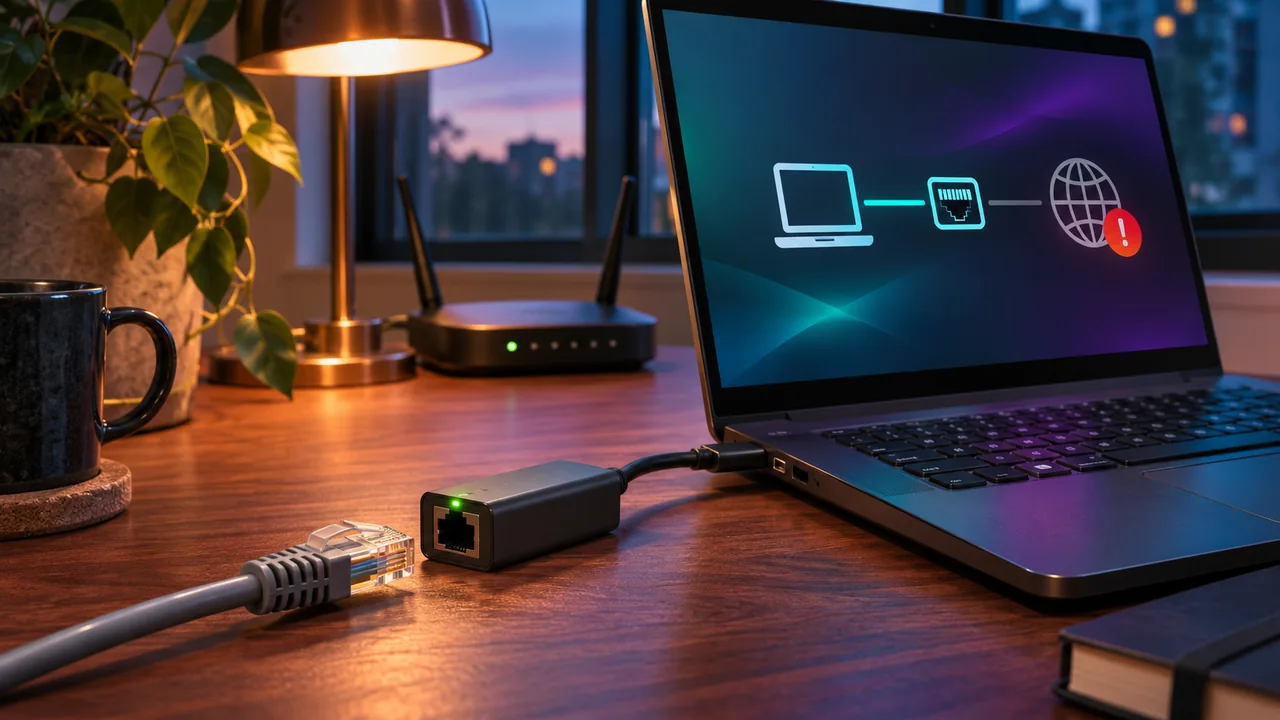
Кабель подключён, значок сети есть, но сайты не открываются? Ethernet-соединение с роутером ещё не означает доступ в интернет. Нужно по очереди проверить физический канал, получение адреса, маршрут и разрешение имён. Такой порядок помогает не сбрасывать настройки, которые нужны для работы, и не менять исправную сетевую карту.
1. Проверьте кабель и масштаб проблемы
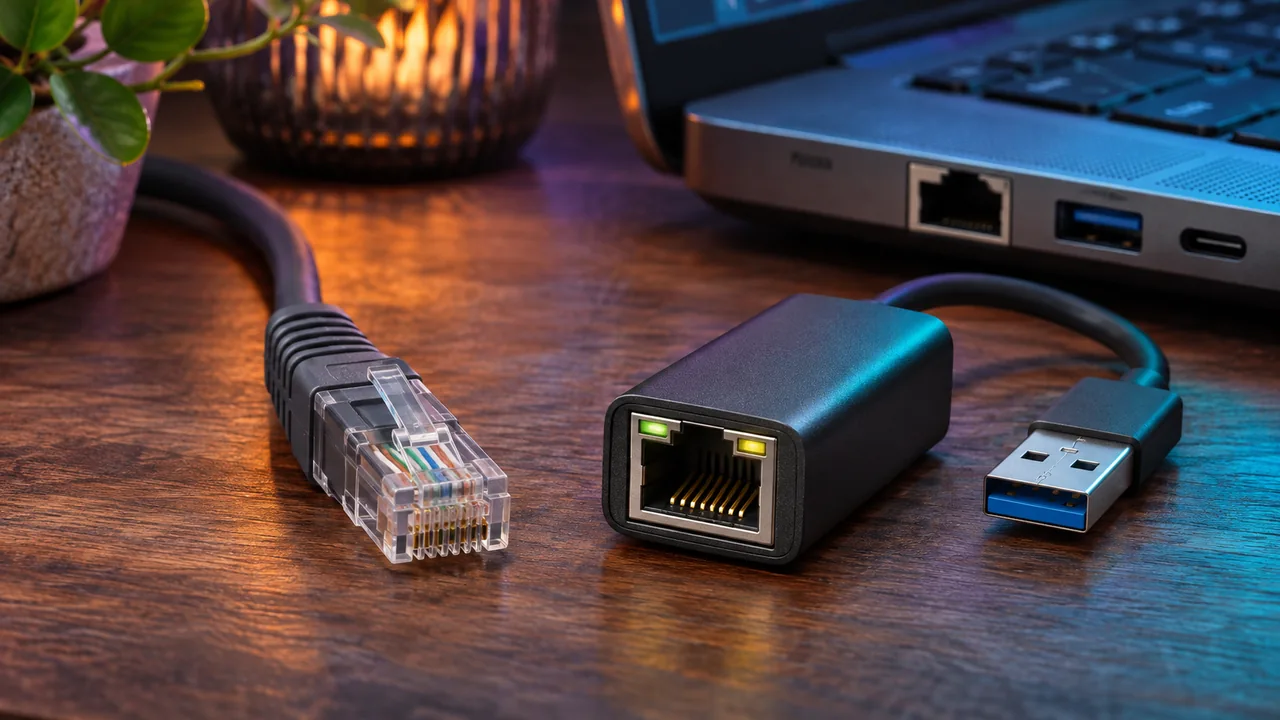
Посмотрите, плотно ли вставлен разъём в компьютер и роутер. Индикаторы порта, если они есть, помогают увидеть физическое соединение, но не доказывают доступность интернета. Сравните с другим исправным кабелем и другим LAN-портом роутера, меняя один элемент. Не подключайте компьютер в случайный порт с назначением, которое вам неизвестно.
Проверьте, работает ли интернет на другом своём устройстве через тот же роутер. Если не работает нигде, вероятны проблема роутера, линии или провайдера. Если только на одном компьютере, переходите к его параметрам. Не сбрасывайте роутер кнопкой Reset: можно потерять данные подключения, которые придётся восстанавливать.
2. Посмотрите состояние сетевого адаптера
Откройте PowerShell и выполните команду просмотра:
Get-NetAdapter -Physical | Select-Object Name,InterfaceDescription,Status,LinkSpeedStatus показывает состояние интерфейса, LinkSpeed — согласованную скорость физического соединения. Это не измерение скорости интернета. Если адаптер отключён, проверьте его состояние в сетевых параметрах. Если отсутствует или отмечен ошибкой в Диспетчере устройств, уточните модель и драйвер с сайта производителя компьютера или платы.
USB-адаптер проверьте без лишнего хаба, если это возможно. Не удаляйте драйвер, пока нет доступной правильной копии: иначе можно остаться без подключения для её загрузки. На удалённом сеансе изменение адаптера способно немедленно прервать связь.
3. Проверьте полученный адрес
Откройте командную строку или PowerShell и выполните:
ipconfig /allНайдите раздел нужного Ethernet-адаптера. Обратите внимание на IPv4, шлюз, DNS и использование DHCP. Адрес 169.254.x.x обычно означает, что интерфейс сам назначил локальный адрес вместо получения обычной конфигурации DHCP. Это направление проверки кабеля, роутера и службы выдачи адресов, а не повод прописывать случайный IP.
Если в организации используются статические адреса, не переключайте их на автоматические без согласования. Если дома всегда работал DHCP, сравните состояние с исправным устройством. Перед отправкой вывода скройте физические адреса, имена компьютеров, внутренние домены и другие лишние сведения.
4. Отделите DNS от общего доступа
При наличии адреса и шлюза проверьте разрешение имени и доступность защищённого соединения:
Resolve-DnsName www.microsoft.com
Test-NetConnection www.microsoft.com -Port 443
Первая команда запрашивает DNS, вторая проверяет TCP-подключение к порту 443 указанного узла. Успешный DNS при неуспешном TCP означает, что нужно смотреть дальше маршрутизацию и фильтрацию. Успешный TCP не доказывает исправность каждого сайта и приложения. Результат зависит также от доступности самого проверяемого сервиса.
Не делайте вывод по одному ping: некоторые узлы не отвечают на ICMP, хотя HTTPS работает. Не назначайте публичный DNS на рабочем компьютере вслепую — внутренние имена и VPN могут перестать разрешаться. Сначала сохраните исходные параметры и выясните, кто управляет сетью.
5. Проверьте VPN и прокси
Если ошибка появилась после установки VPN, прокси или программы фильтрации, запишите её название и состояние. Для личного подключения можно штатно отключить понятный вам VPN и сравнить результат. Не удаляйте корпоративные сертификаты и маршруты. На рабочем устройстве такие изменения согласуют с администратором.
Проверьте системные параметры прокси. Неизвестный адрес, которого раньше не было, требует выяснения происхождения. Некоторые программы используют собственные настройки, поэтому работа браузера и рабочего приложения может различаться. Не выключайте брандмауэр целиком ради проверки одного сервиса: безопаснее определить конкретное правило и причину отказа.
6. Перезапустите оборудование штатно
Если это ваш домашний роутер и другие пользователи предупреждены, можно выполнить обычную перезагрузку, не сброс к заводским настройкам. Дождитесь восстановления линии. Не меняйте одновременно прошивку, DNS, адреса и кабель: так невозможно понять, какой фактор был причиной.
Для компьютера сохраните документы и выполните перезагрузку. Если подключение восстанавливается только до следующего сна, проверьте драйвер адаптера и историю обновлений. Настройки энергосбережения конкретного устройства рассматривайте отдельно, с возможностью вернуть исходное значение. Универсальное отключение всех функций сетевой карты часто создаёт новые ограничения.
7. Почему полный сброс сети — не первый шаг
Сброс может удалить параметры адаптеров, виртуальные подключения и настройки, нужные для VPN. После него потребуется повторная настройка. На рабочем компьютере и в удалённой сессии это особенно неудобно. Сначала должны быть сохранены исходные параметры и понятен способ вернуть доступ.
Не выполняйте команды release, reset и удаление маршрутов по очереди только потому, что они есть в длинном списке. При статическом адресе или специфической конфигурации это не решает исходную причину. Если проблема у провайдера, изменение Windows тоже не восстановит линию.
8. Что считать результатом
Проверьте несколько обычных сайтов, нужную программу и устойчивость соединения после перезагрузки. Если скорость мала, измеряйте её отдельно от факта подключения: согласованная скорость порта и тариф провайдера — разные величины. Обрывы при движении кабеля указывают на отдельную аппаратную ветку проверки.
Если интернет не появился, отправьте заявку через сайт Bootrize. Укажите модель адаптера, домашняя сеть или рабочая, состояние другого устройства, наличие адреса и шлюза, результаты DNS и TCP-проверки. Не отправляйте пароли роутера. Это даст специалисту достаточно данных, чтобы начать с конкретного участка соединения.
Частые вопросы по результатам проверки
Если Wi-Fi работает, а кабель нет, это сужает поиск до проводного пути и его конфигурации, но не доказывает поломку сетевой карты. Проверьте кабель, LAN-порт и получение адреса. Если оба подключения не работают только на одном ПК, посмотрите общие для них VPN, прокси и правила защиты.
Справка Microsoft:
Комментарии 0
Вопрос или полезное дополнение? Напишите — комментарий появится после проверки.
Условия публичных комментариев: доступ для чтения и индексации страницы; повторное распространение персональных данных автора для иных целей не разрешено. Уточнить ограничения или отозвать публикацию можно у владельца сайта.
Пока здесь тихо. Будьте первым, кто задаст вопрос по теме статьи.