
 BOOTRIZE / KNOW-HOW
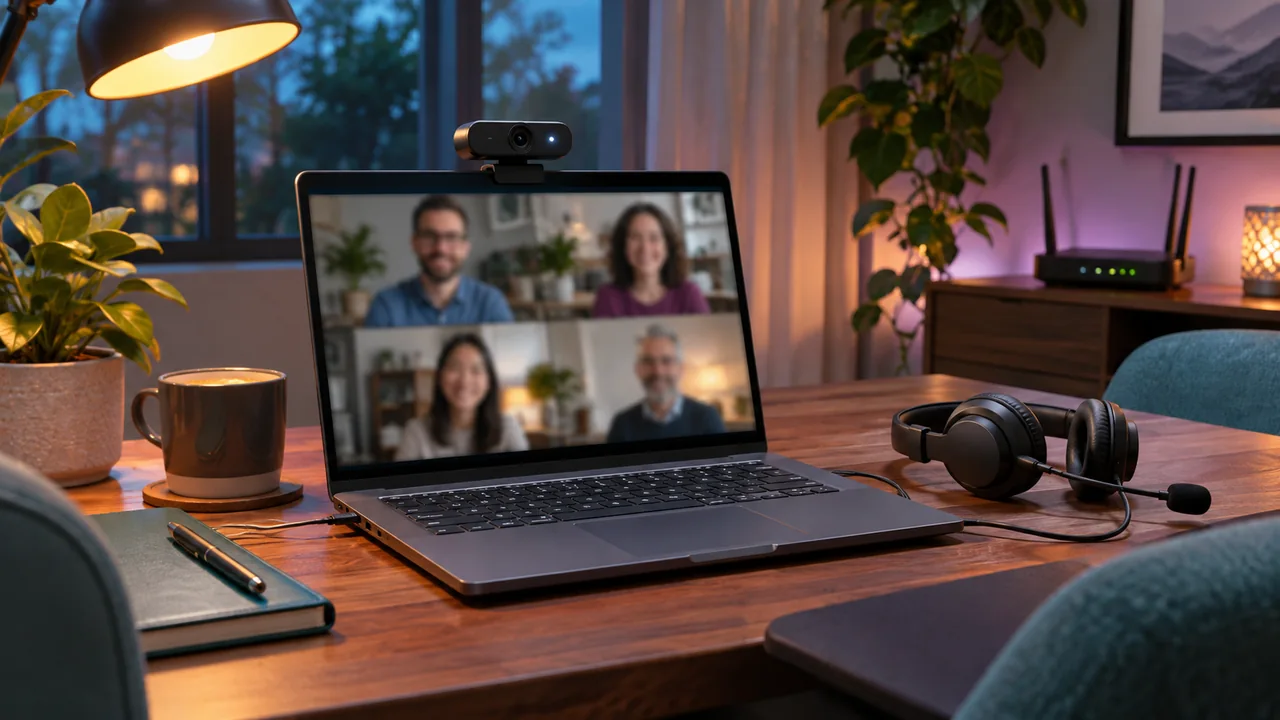
Если интернет пропадает во время видеозвонка, сначала выясните, обрывается ли связь на всём компьютере или только в приложении. Видеозвонок чувствителен к помехам Wi-Fi, загрузке сети и перегруженному устройству, поэтому значок сигнала сам по себе не объясняет причину. Проверяйте по одному условию и не меняйте сразу все настройки роутера.
Определите, где именно обрыв
Когда звонок зависнет, откройте в новой вкладке знакомый сайт. Если страница также не загружается, проверьте подключение целиком. Если сайт открывается, а звук или видео в звонке пропали, посмотрите на состояние приложения, разрешения камеры и микрофона, а также выбранное устройство ввода.
Попробуйте короткий звонок в другом приложении или тестовую встречу. Если сбой возникает только в одной программе, обновите её с официального сайта и перезапустите. Уточните, не включены ли одновременно несколько приложений для видеосвязи: они могут конкурировать за камеру или микрофон.
Проверьте сеть без сложных настроек
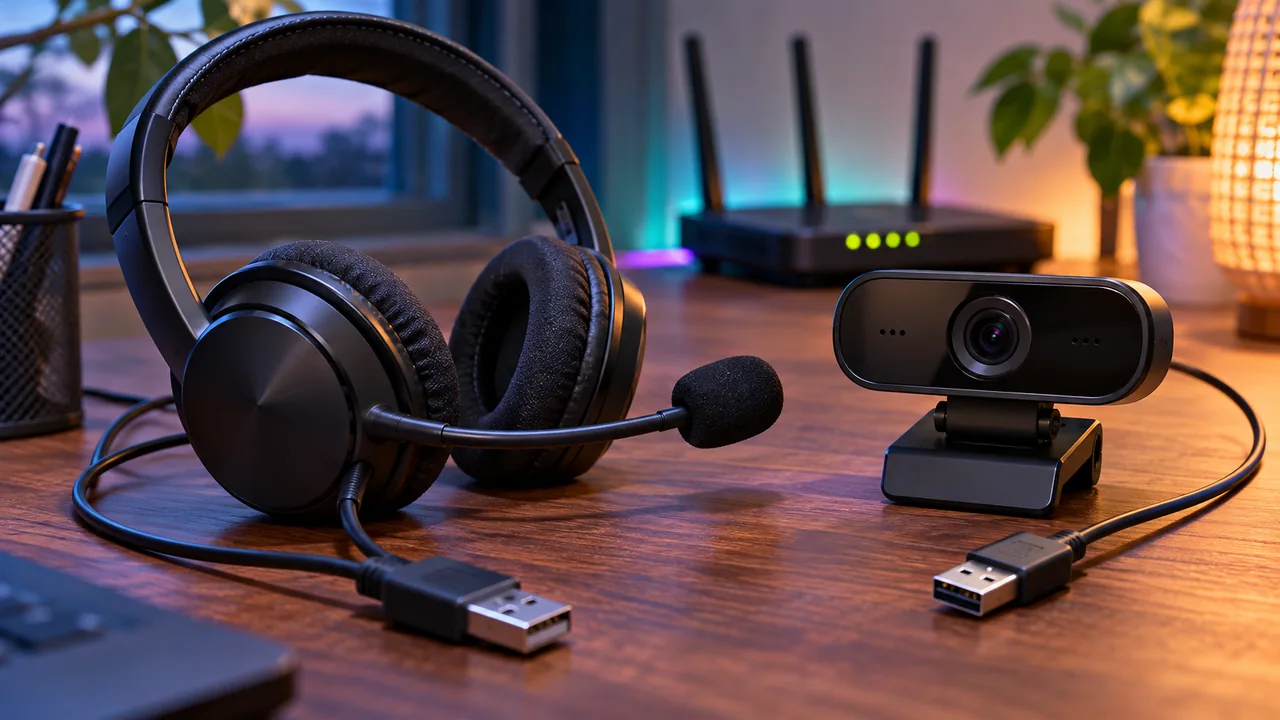
Подойдите ближе к роутеру и повторите звонок. Если связь стала лучше, причиной могут быть стены, расстояние или помехи. На время важного разговора подключите компьютер сетевым кабелем, если это удобно. Проверьте, не идут ли параллельно большие загрузки, резервное копирование фотографий и потоковое видео на других устройствах.
Перезагрузите роутер обычным способом: отключите питание примерно на полминуты, включите и дождитесь восстановления сети. Не нажимайте маленькую кнопку Reset. Она может стереть настройки провайдера, и после сброса интернет потребует повторной настройки.
Снизьте нагрузку на устройство
Перед встречей закройте программы, которые не нужны, и перезапустите браузер или приложение звонка. Если компьютер сильно нагревается, поставьте его на твёрдую поверхность и не закрывайте вентиляционные отверстия. При перегреве звук может продолжаться, а изображение — зависать из-за высокой нагрузки.
Проверьте, что выбран нужный микрофон и динамики. Иногда приложение переключается на гарнитуру, которая уже отключена. Не устанавливайте драйверы с сайтов-сборников; если проблема появилась после обновления драйвера, запишите его название и дату, чтобы специалист мог безопасно проверить откат.
Разделите проблему связи и проблему приложения
Перед звонком откройте несколько обычных сайтов. Во время обрыва попробуйте открыть тот же сайт на телефоне через домашний Wi-Fi, не переключаясь на мобильную сеть. Если и телефон теряет интернет, вероятны роутер или линия провайдера. Если телефон работает, а сбой только на компьютере, проверьте его Wi-Fi-адаптер, драйвер и загрузки. Если сайты продолжают открываться, а разрывается лишь одна программа звонков, проверьте настройки этой программы, её разрешения и статус сервиса. Запишите точное время обрыва, длительность и появляется ли он при включении камеры.
Сделайте два коротких тестовых звонка: один с выключенной камерой, второй с включённой. Если звук держится без видео, пропускной способности или стабильности канала может не хватать для изображения. Во время теста остановите крупные загрузки, облачную синхронизацию и потоковое видео на других устройствах. Не ориентируйтесь только на цифру «скорость по тарифу»: видеосвязи важны задержка, потери пакетов и устойчивость исходящего канала. Если проблема только вечером, запишите несколько времён и сравните их — это полезно для обращения к провайдеру.
Проверьте качество подключения безопасной командой
В Windows откройте «Командную строку» и выполните короткую проверку внешнего адреса. В Ubuntu откройте «Терминал» и используйте вариант для Linux. Оба теста только отправляют диагностические запросы; закройте окно после завершения.
ping 1.1.1.1 -n 20ping -c 20 1.1.1.1Посмотрите итоговый процент потерь и разброс времени ответа. Потери, совпадающие со срывом звонка, подтверждают нестабильность канала, но не называют виновника. Некоторые сети ограничивают ICMP и не отвечают на ping, хотя видеосвязь работает: не считайте единичный такой результат окончательным диагнозом. Повторите тест рядом с роутером или по кабелю. Если по кабелю всё стабильно, изучайте Wi-Fi; если обрыв остаётся и на кабеле у всех устройств, сообщите провайдеру даты, время и результат проверки.
Улучшите Wi-Fi без сброса роутера
Переместите ноутбук ближе к роутеру, уберите его из-за металлической мебели и временно отключите от сети лишние устройства. Если есть возможность, подключите компьютер кабелем Ethernet для одного контрольного звонка. Сравнивайте в одном и том же приложении и с той же камерой. Для домашней сети можно попробовать другой диапазон Wi-Fi, если роутер его раздаёт: 5 ГГц бывает быстрее вблизи, 2,4 ГГц иногда лучше проходит через стены. Не нажимайте Reset и не меняйте настройки провайдера, не сохранив их.
Если роутер давно не перезапускался, отключите питание на 20–30 секунд и подождите полного запуска. Во время его перезапуска связь исчезнет у всех домашних устройств. Если после этого проблемы возвращаются, посмотрите, не перегревается ли роутер и не мигает ли индикатор линии необычным образом. При аренде оборудования сообщите провайдеру модель роутера и время обрыва; он может проверить линию со своей стороны.
Проверьте программу звонков и устройство
Обновите приложение из его официального магазина или сайта и перезапустите его. В настройках видео выберите нужную камеру и временно снизьте качество изображения, если такая опция есть. Проверьте, не используют ли одновременно камеру две программы. В браузере нажмите значок разрешений возле адреса сайта и проверьте доступ к камере и микрофону. Если обрыв только в одном браузере, попробуйте другой без переноса всех расширений: это поможет отделить сеть от конфигурации браузера.
Если при включении камеры ноутбук резко нагревается и вентилятор начинает шуметь, откройте «Диспетчер задач» и посмотрите нагрузку ЦП и памяти. Перегрузка устройства может выглядеть как проблема интернета. Закройте тяжёлые приложения, повторите звонок и сравните. Не устанавливайте случайные «ускорители видеосвязи» и не отключайте защиту Windows ради теста. Если доступен только мобильный интернет, попробуйте один звонок через него для сравнения, учитывая расход трафика.
Какие данные передать для диагностики
Запишите, пропадают ли одновременно сайты, звук и видео; работает ли телефон на том же Wi-Fi; есть ли разница между кабелем и Wi-Fi; результат ping и время последнего обрыва по местному времени. Эти сведения помогают быстро разделить причины: приложение, компьютер, домашний роутер или провайдер. Если связи нет у всех устройств, обращайтесь к провайдеру. Если связь исправна, но одно приложение завершает звонки, приложите его точный текст ошибки и версию. Не отправляйте в публичный комментарий пароль сети, IP-адрес внутренней корпоративной сети или ссылку на закрытую конференцию.
Подготовьтесь к важному звонку
За несколько минут до встречи проверьте звук и камеру, откройте тестовую ссылку и подключите питание ноутбука. Если интернет нестабилен на нескольких устройствах, узнайте у провайдера о работах или сбое. Запишите время обрыва и то, что происходило одновременно: это помогает сопоставить проблему с нагрузкой на сеть.
Если обрывы повторяются только на одном компьютере, проверьте настройки адаптера и обновления Windows. Если связь теряется везде, не сбрасывайте роутер и не вводите новые параметры из случайной инструкции: сначала уточните причину у провайдера или специалиста.
Комментарии 0
Вопрос или полезное дополнение? Напишите — комментарий появится после проверки.
Условия публичных комментариев: доступ для чтения и индексации страницы; повторное распространение персональных данных автора для иных целей не разрешено. Уточнить ограничения или отозвать публикацию можно у владельца сайта.
Пока здесь тихо. Будьте первым, кто задаст вопрос по теме статьи.