
 BOOTRIZE / KNOW-HOW
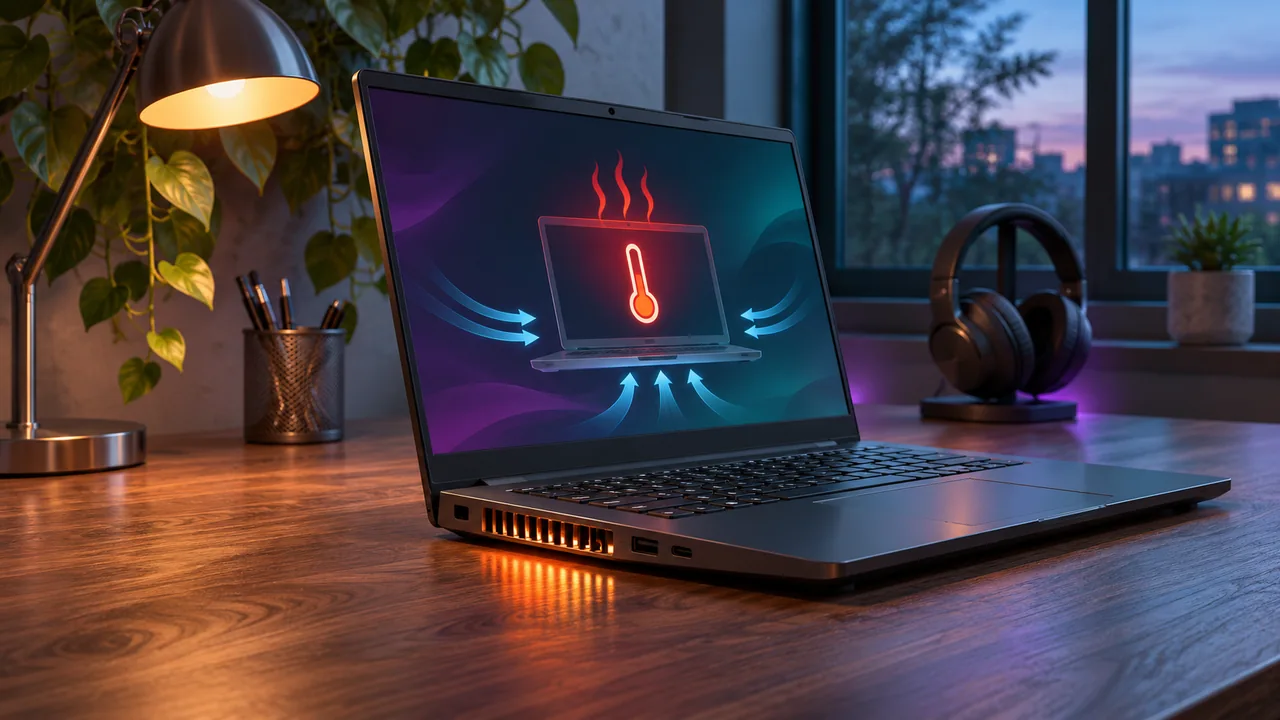
Горячий корпус и шум вентилятора не всегда означают неисправность: ноутбук выделяет тепло при нагрузке. Но внезапные выключения, резкое падение скорости, запах или сильный нагрев в простое требуют проверки. Начните с условий работы и нагрузки, не разбирая устройство и не устанавливая программы, обещающие мгновенно снизить температуру.
1. Сразу исключите опасные признаки
Если есть запах гари, дым, следы жидкости, вздутие батареи или деформация корпуса, прекратите использование. Штатно выключите ноутбук, если это можно сделать безопасно, и отключите зарядное устройство. Не надавливайте на вздувшийся корпус, не прокалывайте батарею и не пытайтесь её «разрядить до конца». Здесь нужна аппаратная проверка.
Не охлаждайте ноутбук в холодильнике и не прикладывайте лёд: конденсат способен повредить электронику. Не ставьте устройство на мокрую поверхность. Если опасных признаков нет, сохраните документы и продолжайте простую диагностику. Не используйте единственный экземпляр важного проекта для проверки стабильности под нагрузкой.
2. Обеспечьте нормальный доступ воздуха
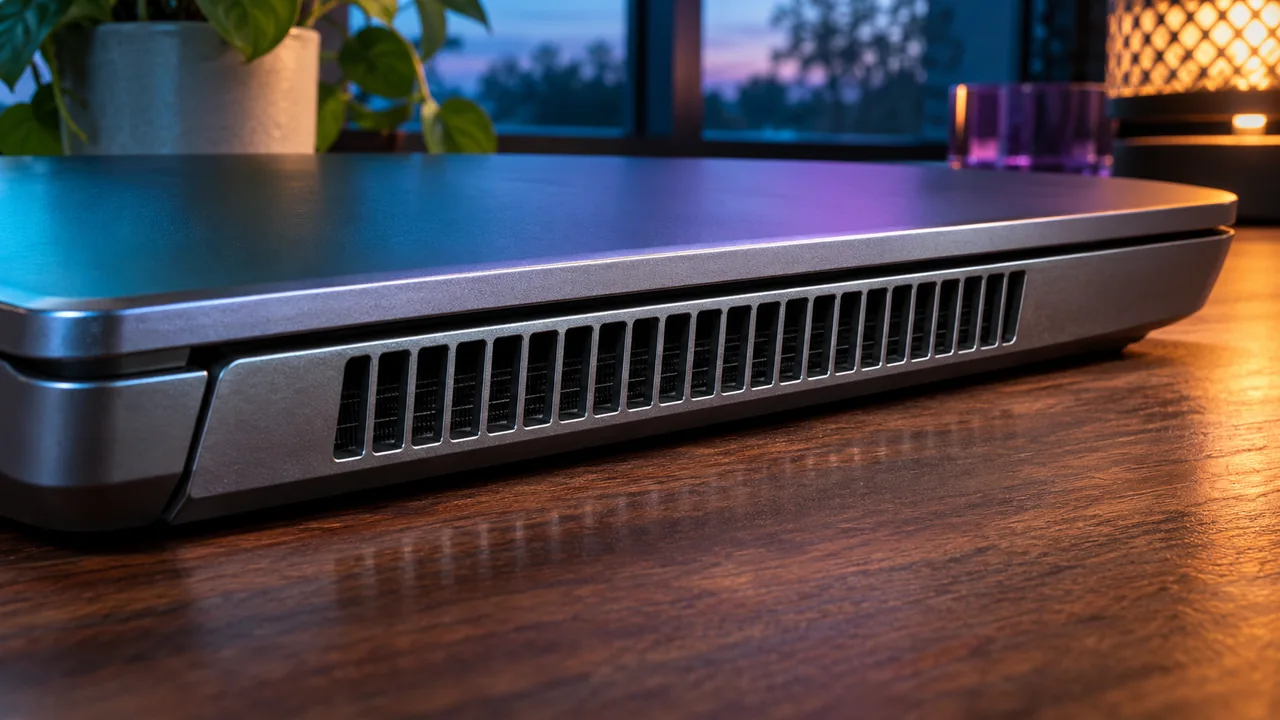
Поставьте ноутбук на твёрдую ровную поверхность. Одеяло, диван и колени могут перекрывать нижние отверстия. Осмотрите вентиляционные решётки снаружи, не вставляя в них предметы. Уберите вплотную стоящие вещи, особенно у бокового или заднего выхода тёплого воздуха. Сравните шум и поведение на столе при той же задаче.
Подставка может улучшить условия, но не заменяет исправный вентилятор и чистый радиатор. Не закрывайте решётки наклейками и чехлом. При использовании внешнего монитора учитывайте рекомендации производителя о работе с закрытой крышкой: у разных моделей движение воздуха организовано по-разному.
3. Найдите источник нагрузки
Откройте Диспетчер задач сочетанием Ctrl+Shift+Esc. На вкладке процессов отсортируйте приложения по процессору, затем посмотрите графический процессор, если соответствующий столбец доступен. Видеомонтаж, игра, обновления и видеозвонок могут давать ожидаемую нагрузку. Высокое потребление ресурсов в полном простое требует отдельного объяснения.
Закройте ненужную тяжёлую программу обычным способом и понаблюдайте за изменением шума. Не завершайте неизвестные системные процессы. Если нагрузка связана с обновлением или проверкой защиты, дайте штатной операции закончиться при подключённом питании. Постоянное отключение антивируса ради тишины не является правильным решением.
4. Измеряйте температуру в контексте модели
Используйте диагностическую утилиту производителя ноутбука либо другой доверенный инструмент с официального сайта. Не все датчики доступны на всех моделях; одно число без названия датчика мало что говорит. Температура процессора, видеочипа, накопителя и поверхности корпуса — разные показатели.
Сравните состояние после нескольких минут простоя и при обычной работе. Запишите задачу, питание от сети или батареи, температуру помещения и поведение вентилятора. Универсального безопасного порога для всех процессоров нет: допустимые условия смотрят по конкретной модели и документации производителя. Не запускайте длительный стресс-тест, если ноутбук уже выключается или есть подозрение на проблему охлаждения.
5. Проверьте режим питания и фирменную утилиту
В параметрах Windows посмотрите режим питания. Для повседневной работы часто достаточно сбалансированного режима. Производитель может предоставлять собственные профили «Тихий», «Сбалансированный» и «Производительность». Измените один профиль и сравните привычную задачу. Снижение шума может сопровождаться снижением быстродействия — это ожидаемый компромисс.
Не задавайте произвольные напряжения, частоты и ограничения вентилятора по инструкции для другой модели. Не отключайте температурную защиту. Если программа управления охлаждением установлена не с сайта производителя, сначала выясните её назначение и совместимость. Две утилиты, одновременно управляющие одним режимом, способны мешать друг другу.
6. Проверьте обновления и внешние условия
Драйверы графики, чипсета и компоненты управления питанием берите для точной модели ноутбука. Для BIOS/UEFI особенно важны правильный файл, инструкция производителя и стабильное питание. Не прошивайте устройство только потому, что найдено обновление: прочитайте список исправлений и ограничения, особенно если ноутбук нестабилен.
Зарядное устройство должно соответствовать модели и требованиям по мощности. Неподходящий адаптер или кабель USB-C может вызывать ограничения питания и необычное поведение. Нагрев блока питания тоже оценивают отдельно; повреждённый кабель и искрение — причина прекратить использование. Не разбирайте сетевой адаптер самостоятельно.
7. Когда требуется чистка или ремонт
Заметно ухудшившееся охлаждение при прежней нагрузке, отсутствие воздушного потока, скрежет вентилятора и повторные выключения — повод для сервисной диагностики. Наружный вид решётки не показывает состояние радиатора внутри. Пыль может находиться между вентилятором и пластинами, куда без разборки не добраться.
Не продувайте включённый ноутбук мощным потоком и не раскручивайте вентилятор пылесосом. Разборка связана с батареей, хрупкими шлейфами и особенностями креплений. Замена термоматериалов требует подходящей толщины и состава: случайная прокладка или избыток пасты может ухудшить контакт. Учитывайте гарантию и опыт, прежде чем открывать корпус.
8. Проверьте реальную работу после изменений
Повторите тот же видеозвонок, документ или игру при одинаковом режиме питания. Сравните шум, стабильность и скорость, а не только минимальную температуру в простое. Если ноутбук перестал выключаться, но сильно снижает частоты при лёгкой задаче, диагностика ещё не закончена.
Для заявки через сайт Bootrize укажите модель ноутбука, возраст, условия работы, задачу, показания с названием датчика и наличие выключений. Сообщите, проводилась ли ранее чистка и менялся ли адаптер. Не обещайте себе решение одной программой: иногда достаточно настроек, а иногда требуется обслуживание охлаждения или проверка питания.
Дополнительная справка о влиянии фоновой нагрузки на Windows:
Комментарии 0
Вопрос или полезное дополнение? Напишите — комментарий появится после проверки.
Условия публичных комментариев: доступ для чтения и индексации страницы; повторное распространение персональных данных автора для иных целей не разрешено. Уточнить ограничения или отозвать публикацию можно у владельца сайта.
Пока здесь тихо. Будьте первым, кто задаст вопрос по теме статьи.