
 BOOTRIZE / KNOW-HOW
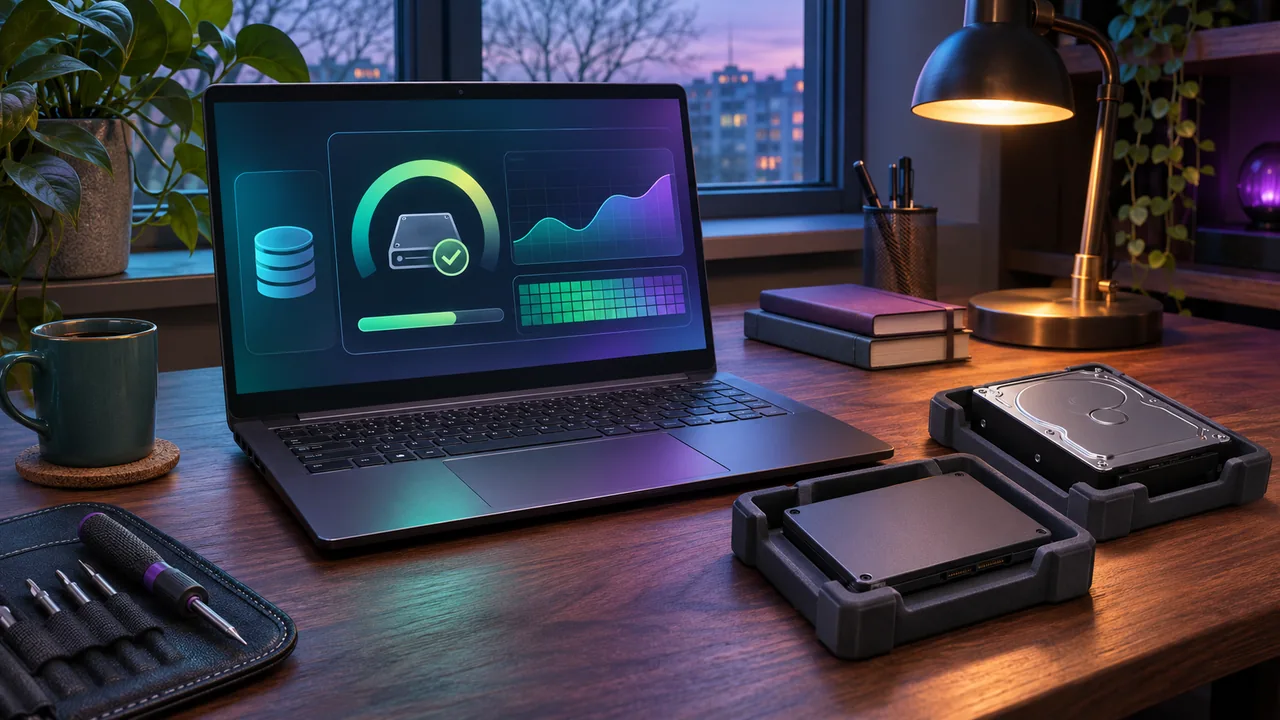
Проверка SSD или HDD нужна не для красивого процента «здоровья», а для своевременного обнаружения риска потери данных. Зависания, ошибки чтения, исчезновение диска и повреждённые файлы требуют внимания даже при зелёном статусе утилиты. Ниже — порядок первичной проверки без форматирования и тяжёлых тестов, которые могут быть нежелательны для нестабильного накопителя.
1. Начните с резервной копии и симптомов
Если диск щёлкает, не определяется, регулярно отключается или чтение сопровождается ошибками, не запускайте тест скорости и полную проверку поверхности. При единственной копии ценных данных сначала обсудите восстановление со специалистом. Длительные повторные попытки чтения и записи могут снизить шансы на успешное копирование.
Если диск работает стабильно, проверьте резервную копию: откройте несколько файлов именно с другого носителя или из проверенного облачного архива. Синхронизируемая папка не всегда заменяет резервирование, потому что удаление и повреждение могут синхронизироваться тоже. Запишите симптомы, модель накопителя и время начала проблемы.
2. Уточните, какой физический диск проверяется
Откройте «Управление дисками» через меню Win+X. Посмотрите, на каком диске находятся нужные разделы. Буквы C: и D: не обязательно означают два разных устройства: это могут быть разделы одного накопителя. Не нажимайте «Инициализировать» или «Форматировать», если на неизвестном диске должны быть данные.
Для просмотра базовых сведений запустите PowerShell. При отказе доступа повторите в Терминале администратора:
Get-PhysicalDisk | Select-Object FriendlyName,MediaType,HealthStatus,OperationalStatus,SizeКоманда не изменяет разделы. Сопоставьте размер и название с устройством, которое вы проверяете. Контроллер RAID, USB-корпус и виртуальная среда могут показывать неполные или обобщённые сведения. Значение Unknown не является диагнозом, а Healthy не гарантирует отсутствие аппаратных проблем.
3. Посмотрите доступные счётчики надёжности
В Терминале администратора можно запросить дополнительные сведения:
Get-PhysicalDisk | Get-StorageReliabilityCounter | Select-Object DeviceId,Temperature,Wear,PowerOnHours,ReadErrorsUncorrected,WriteErrorsUncorrectedНе все устройства и контроллеры предоставляют эти поля. Пустое значение или ошибка поддержки не означают, что диск неисправен. Смысл конкретного счётчика и способ представления износа зависят от устройства. Не переводите произвольно любое число в «проценты оставшейся жизни».
Сохраните результат для сравнения во времени. Полезнее видеть изменение ошибок вместе с симптомами, чем оценивать один изолированный снимок. Если счётчики недоступны через USB, не разбирайте устройство только ради красивого отчёта, особенно если данные пока не сохранены.
4. Используйте утилиту производителя
Найдите официальный сайт производителя по точной модели SSD или HDD. Его диагностическая программа может показывать SMART, температуру и доступность обновления прошивки. Скачивайте именно официальный пакет; сайты с похожими названиями и рекламными кнопками могут предлагать постороннее ПО.
Сначала изучите сведения и короткие безопасные проверки, предусмотренные производителем. Не запускайте стирание, Secure Erase, полное перезаписывание и тесты с записью на диск с важными данными. Обновление прошивки тоже не первый шаг при нестабильности: оно требует резервной копии, правильной версии и соблюдения инструкции.
5. Сопоставьте ошибки с журналом Windows
Откройте «Просмотр событий → Журналы Windows → Система» и посмотрите время зависаний. События диска, файловой системы и контроллера могут содержать полезные сведения. Например, встречаются коды 7, 51, 55, 129 и 153, но один номер без источника и текста не доказывает поломку самого накопителя.
Причина может быть в кабеле, питании, контроллере, USB-хабе или драйвере. Запишите источник события, код, время и полный текст. Перед отправкой скройте личные пути. Сравните, совпадает ли событие с копированием, выходом из сна или подключением внешнего диска. Не удаляйте журнал перед диагностикой.
6. Проверьте подключение без риска для данных
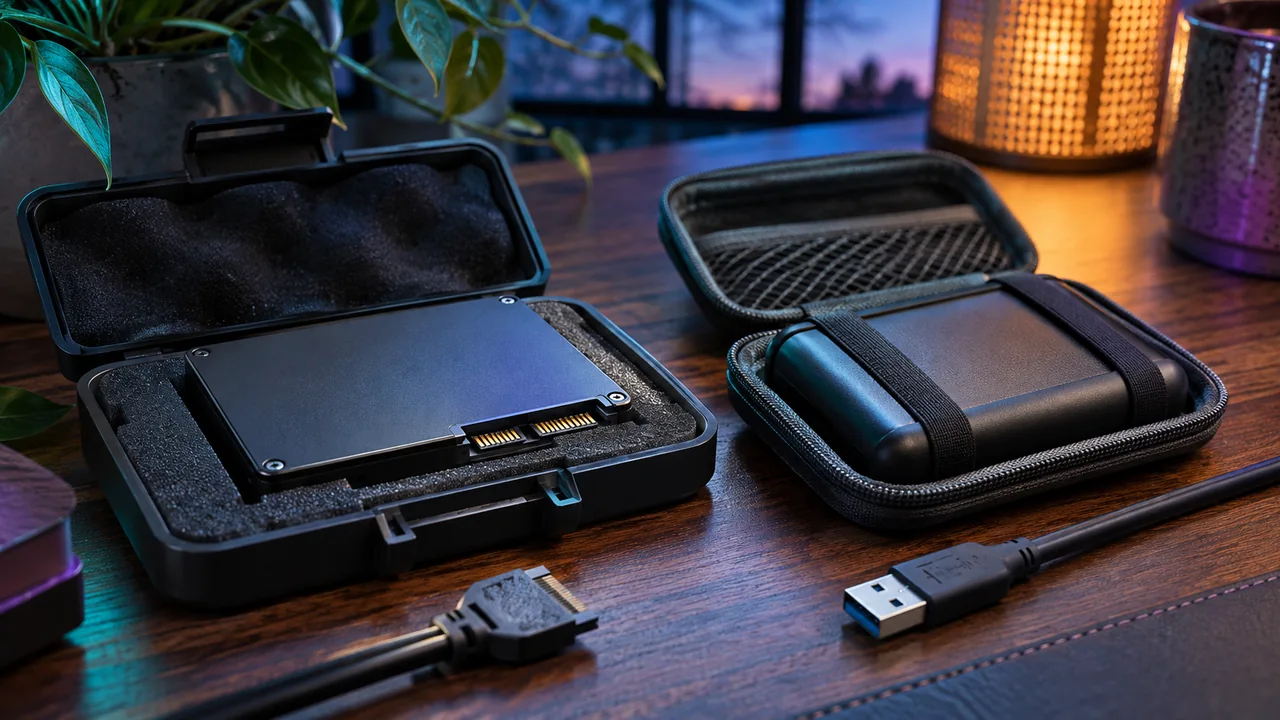
Для внешнего диска завершите операции и используйте безопасное извлечение. На выключенном устройстве можно проверить другой исправный кабель или прямой USB-порт вместо пассивного хаба. Меняйте один элемент и наблюдайте. Если диск требует отдельного питания, используйте подходящий штатный адаптер.
Внутренние подключения проверяют только после выключения и с учётом конструкции компьютера. Не открывайте ноутбук без опыта и не трогайте контакты при подключённом питании. При повторном исчезновении диска прекратите активное использование. Постоянная смена кабелей не заменяет сохранение данных и выяснение причины.
7. Не путайте файловую систему и аппаратное состояние
Повреждение файловой системы и износ памяти SSD — разные вещи. Проверка Windows с исправлением может изменять структуру тома. На диске с аппаратными сбоями особенно нежелательно начинать с chkdsk /r: это длительное чтение и возможные изменения, а не универсальная первая помощь.
Форматирование не возвращает накопителю аппаратную исправность. Программа, обещающая «убрать все плохие сектора», не отменяет физический дефект. Если данные уже скопированы и производитель рекомендует конкретный тест, следуйте его инструкции. Если копии нет, сначала определите стратегию сохранения, а не лечения диска.
8. Как принять решение
Нормальные показатели без симптомов — повод продолжать резервирование и наблюдение, а не обещание вечной работы. Рост ошибок, отключения и предупреждение производителя требуют планирования замены и проверки копии. Резкое ухудшение с ценными данными — причина остановиться и обратиться за помощью.
Через заявку на сайте Bootrize передайте модель, тип подключения, симптомы, доступность резервной копии и обезличенный отчёт. Не загружайте весь диск или личные документы. Эти сведения помогают решить, можно ли безопасно копировать данные обычным способом, требуется ли замена кабеля или нужна профессиональная работа с накопителем.
Справочник Microsoft по доступным счётчикам:
Комментарии 0
Вопрос или полезное дополнение? Напишите — комментарий появится после проверки.
Условия публичных комментариев: доступ для чтения и индексации страницы; повторное распространение персональных данных автора для иных целей не разрешено. Уточнить ограничения или отозвать публикацию можно у владельца сайта.
Пока здесь тихо. Будьте первым, кто задаст вопрос по теме статьи.