
 BOOTRIZE / KNOW-HOW
После обновления Ubuntu вместо рабочего стола появился чёрный экран? Сначала отделите проблему монитора от ошибки графического входа и загрузки системы. Не начинайте с удаления драйвера или переустановки: часто полезнее проверить другой сеанс, предыдущее ядро и журнал. Сохранность данных важнее быстрого перебора команд.
1. Проверьте экран и дождитесь завершения операции
Если обновление ещё выполнялось, не выключайте питание сразу. Наблюдайте за признаками работы и сообщениями. Бесконечно ждать тоже не нужно, но решение о принудительном выключении принимают по ситуации, понимая риск незавершённой установки. Запишите, на каком этапе пропало изображение: до логотипа, после него или после ввода пароля.
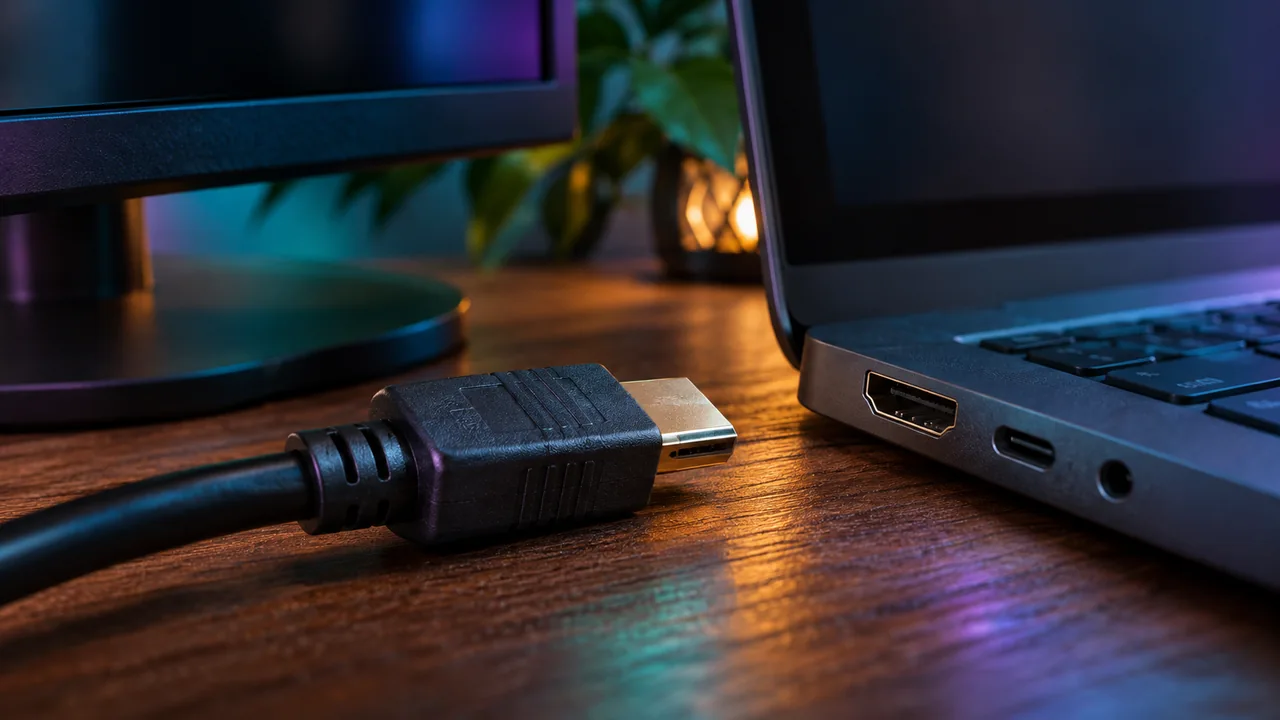
Проверьте питание монитора, выбранный вход и кабель. На ноутбуке попробуйте штатные клавиши яркости. Отключите лишний внешний монитор или док-станцию для сравнения, не трогая накопители во время записи. Если изображения нет даже в меню прошивки, проблема может быть аппаратной и не относится к обновлению Ubuntu.
2. Попробуйте перейти в текстовую консоль
На обычном ПК сочетание Ctrl+Alt+F3 часто открывает текстовую консоль. На некоторых ноутбуках нужна клавиша Fn; в виртуальной машине сочетание может перехватываться основной системой. Если появляется приглашение, войдите в свою учётную запись. Символы пароля не отображаются — это нормально.
Появление консоли означает, что система загрузилась достаточно для текстового входа, но не доказывает исправность графики. Не выполняйте незнакомые команды от root. Если консоль не открывается, это ещё не окончательный диагноз: возможны особенности клавиатуры, зависание или более ранний сбой загрузки.
3. Сначала посмотрите место и состояние служб
После входа в терминал выполните команды просмотра:
df -h /
systemctl status display-manager --no-pager
journalctl -b -p err --no-pager -n 40
Первая команда показывает заполнение системного раздела, вторая — состояние менеджера графического входа, третья — последние доступные сообщения об ошибках текущей загрузки. Для части журналов могут потребоваться административные права; не добавляйте пользователя в группы только ради одного просмотра.
Состояние failed помогает сузить поиск, но текст ошибки важнее одного слова. Запишите названия компонентов и время. Не удаляйте файл, который упомянут в журнале, без понимания его назначения. Перед отправкой вывода скройте личные пути, имена пользователей и сведения рабочей сети.
4. Сравните загрузку с предыдущим ядром
Если проблема появилась сразу после обновления ядра, в меню GRUB можно выбрать «Дополнительные параметры Ubuntu» и доступное предыдущее ядро. Способ вызова меню зависит от режима загрузки и компьютера; не меняйте порядок дисков и Secure Boot наугад. Выбирайте установленную запись, не редактируя команды загрузки без необходимости.
Если старое ядро открывает рабочий стол, сначала сохраните данные и запишите обе версии. Не удаляйте новое ядро и не очищайте все старые версии. Работа старого варианта — диагностическая зацепка для проверки совместимости модуля графики и завершённости обновления, а не основание навсегда отказаться от обновлений безопасности.
5. Проверьте завершённость обновления
В доступной консоли или работающем сеансе можно посмотреть состояние пакетов:
sudo dpkg --audit
uname -r
Первая команда сообщает о незавершённых состояниях пакетов, вторая — о запущенном ядре. Они не переустанавливают графику. Если dpkg указывает на прерванную настройку, сначала убедитесь, что нет работающего менеджера пакетов и достаточно места. Восстановление установки выполняют по конкретному сообщению, проверяя предлагаемые изменения.
Не запускайте автоматически purge для всех пакетов NVIDIA, AMD или Mesa. У компьютера могут быть гибридная графика, внешний монитор и особые зависимости. Массовое удаление способно убрать работающий вариант и усложнить доступ к системе.
6. Проверьте графический драйвер штатно
Если рабочий стол доступен через предыдущее ядро, откройте «Программы и обновления → Дополнительные драйверы», когда этот интерфейс предусмотрен системой. Посмотрите текущий и рекомендованный варианты для обнаруженного оборудования. Не смешивайте установщик с сайта производителя и пакеты Ubuntu без понимания последствий.
При Secure Boot установка стороннего модуля может предусматривать процедуру подтверждения ключа. Следуйте официальным инструкциям для своей версии и не отключайте защиту прошивки только потому, что это советует случайный комментарий. Запишите сообщение о модуле и статус установки, чтобы определить, связан ли сбой именно с ним.
7. Не закрепляйте временные обходы без разбора
Параметры вроде nomodeset иногда используют для диагностической загрузки, но они могут ограничивать графические возможности и не являются универсальной постоянной настройкой. Не редактируйте GRUB вслепую и не копируйте длинную строку параметров для другого компьютера. Для первого этапа полезнее журнал и сравнение установленного ядра.
Если проблема возникает только после ввода пароля, проверьте другой доступный тип сеанса через экран входа, если он предлагается. Не удаляйте скрытые настройки всего профиля ради проверки. Отдельный временный профиль на личном ПК может помочь сравнению, но перенос данных и удаление старого профиля — уже другая задача.
8. Как проверить исправление
Выполните обычную перезагрузку после сохранения работы и завершения установки. Проверьте вход, изображение на нужном мониторе, разрешение и выход из сна. Если заработал только старый вариант ядра, сохраните возможность его загрузки до решения причины. Успешный вход один раз не проверяет все графические сценарии.
Для заявки на сайте Bootrize укажите выпуск Ubuntu, модель графики, этап чёрного экрана, наличие текстовой консоли, версии ядер и сообщения display-manager. Не передавайте пароль. По этим данным можно выбрать восстановление пакета, настройку драйвера или проверку оборудования, не начиная с удаления системы.
Частые вопросы по результатам проверки
Если изображение есть до входа и пропадает только в одном профиле, запишите это отдельно. Если экран чёрный ещё до выбора пользователя, важнее служба графического входа, драйвер и загрузка. Не переносите решение для первого случая на второй без проверки: одинаковый внешний симптом может возникать на разных этапах.
Документация Ubuntu по диагностике загрузки:
Комментарии 0
Вопрос или полезное дополнение? Напишите — комментарий появится после проверки.
Условия публичных комментариев: доступ для чтения и индексации страницы; повторное распространение персональных данных автора для иных целей не разрешено. Уточнить ограничения или отозвать публикацию можно у владельца сайта.
Пока здесь тихо. Будьте первым, кто задаст вопрос по теме статьи.