
 BOOTRIZE / KNOW-HOW
В Ubuntu подключение активно, но сайты не открываются по именам? Причина может быть в DNS, маршруте, VPN или настройках конкретного приложения. Не заменяйте /etc/resolv.conf случайным списком серверов: в обычной системе этот файл связан с управляемой конфигурацией. Сначала определите, где именно прерывается цепочка подключения.
1. Проверьте масштаб проблемы
Откройте несколько известных сайтов и сравните с другим своим устройством в той же сети. Если не работает ничего на всех устройствах, начните с роутера и провайдера. Если проблема только в браузере, а другие приложения подключаются, проверьте его собственный прокси и защищённый DNS. Одна ошибка браузера не доказывает неисправность всей системы.
На рабочем устройстве уточните, нужен ли VPN для конкретного домена. Внутренние имена могут разрешаться только через сервер организации. Подмена их публичным DNS способна нарушить доступ и отправить служебные запросы наружу. Не меняйте управляемые настройки без согласования.
2. Посмотрите интерфейс и активное подключение
В терминале выполните команды просмотра:
nmcli device status
nmcli connection show --active
ip route
Первая показывает устройства, вторая — активные профили NetworkManager, третья — маршруты. Ищите ожидаемое подключение и маршрут по умолчанию. Наличие Wi-Fi-соединения ещё не доказывает, что роутер имеет интернет. Если NetworkManager не используется в вашей среде, ошибка nmcli не означает поломку сети: нужно учитывать её способ настройки.
При нескольких подключениях обратите внимание на VPN и виртуальные адаптеры. Они могут менять маршруты и выбор DNS. Не удаляйте профили и маршруты наугад. Сначала сохраните названия и исходные параметры, особенно если работаете удалённо: переподключение может оборвать текущую сессию.
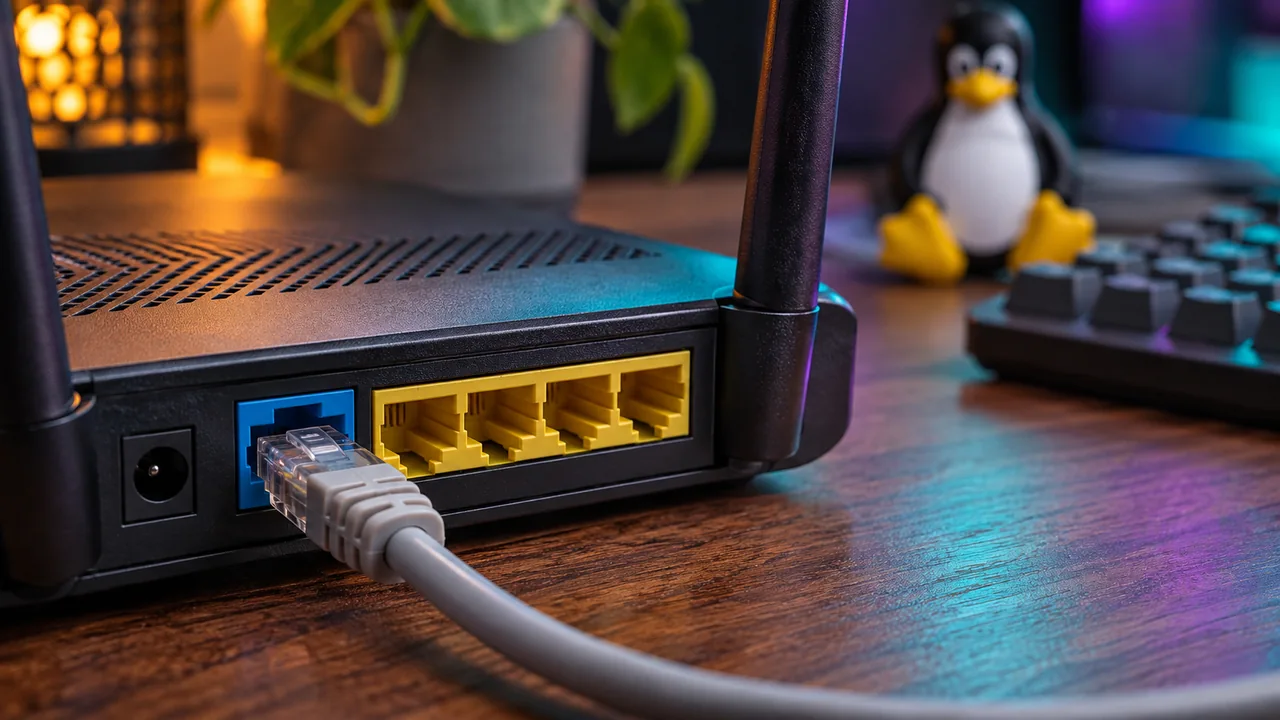
3. Посмотрите настройки системного разрешения имён
В типичной Ubuntu с systemd-resolved выполните:
resolvectl status
resolvectl query example.org
getent hosts example.org
status показывает доступные сведения о DNS по интерфейсам, query выполняет запрос через systemd-resolved, getent проверяет разрешение через системные механизмы. Результаты помогают сравнить уровни, но зависят от конфигурации. Если resolvectl отсутствует или служба не используется, не устанавливайте её автоматически только ради совпадения с инструкцией.
Успешное разрешение имени не гарантирует работу HTTPS, а неудачный ответ одного домена не означает отказ всех DNS-серверов. Проверьте ещё один известный домен и точный текст ошибки. Не используйте секретный внутренний домен для публичного диагностического сервиса.
4. Отделите DNS от доступа к сети
Если маршрут по умолчанию отсутствует, сначала разберите получение сетевой конфигурации. Если DNS-запрос отвечает, но браузер не соединяется, возможны прокси, фильтрация, сертификат или проблема самого сайта. Не меняйте DNS ради ошибки срока действия сертификата: это другой этап защищённого соединения.
Обычный ping полезен только с ограничениями: некоторые узлы не отвечают на ICMP, хотя сайты работают. Для домашнего роутера можно сравнить доступность его интерфейса управления по известному вам адресу, не сбрасывая настройки. Не вводите пароль роутера на странице, адрес которой появился из неизвестной рекламной инструкции.
5. Проверьте автоматические настройки домашнего профиля
Если это личная домашняя сеть, откройте параметры нужного подключения и посмотрите способ получения IPv4, IPv6 и DNS. Сравните с известной исходной конфигурацией. Если ранее вручную прописали неработающий сервер, возврат к автоматическим настройкам может быть уместен. Перед изменением запишите старые значения, чтобы можно было их вернуть.
Переподключите именно этот профиль штатным способом и повторите запрос. Не отключайте IPv6 глобально без установленной причины. Не указывайте случайный публичный DNS только потому, что он встречается в каждом совете: учитывайте VPN, локальные устройства и правила сети. На рабочем компьютере настройку согласуют с администратором.
6. Не редактируйте resolv.conf вслепую
Посмотрите тип файла и ссылку, ничего не изменяя:
ls -l /etc/resolv.confОн может быть символической ссылкой на управляемый файл. Удаление ссылки и создание собственного файла способны временно изменить поведение, но нарушить последующее управление сетью. После перезагрузки или подключения VPN такая ручная схема часто становится источником новых проблем.
Если настройки DNS в профиле правильные, а разрешение не работает, сохраните вывод status и сведения о службе. Проверка состояния systemd-resolved уместна только там, где эта служба действительно используется. Не заменяйте способ управления всей сетью ради одной ошибки в конкретном профиле.
7. Проверьте VPN, браузер и гостевую сеть
Если после штатного отключения личного VPN проблема исчезает, изучите его настройку DNS и обновления клиента. Для рабочего VPN не меняйте маршруты и серверы самостоятельно. Когда системные запросы работают, а браузер нет, сравните другой актуальный браузер и его настройки прокси или защищённого DNS.
В гостевой сети может требоваться страница входа. Получите официальный адрес у владельца сети, не обходя предупреждения сертификатов на почте или банке. Не устанавливайте неизвестный корневой сертификат ради обычного интернета. После успешной авторизации снова проверьте системное разрешение имён.
8. Проверьте устойчивость и соберите сведения
Откройте нужные сайты и приложения, затем после сохранения работы переподключите сеть и проверьте снова. Если проблема возвращается только после сна или запуска VPN, зафиксируйте точную последовательность. Разовый успешный ответ DNS не доказывает, что устранена причина регулярных обрывов.
В заявку на сайте Bootrize включите выпуск Ubuntu, тип сети, наличие VPN, результаты nmcli, ip route и запросов имён. Перед отправкой уберите внутренние домены, адреса организации и личные данные. Эти сведения помогут проверить профиль, роутер, VPN или приложение, сохраняя штатную схему управления сетью.
Частые вопросы по результатам проверки
Если часть доменов работает, а часть нет, сравните публичные и внутренние адреса. В VPN может применяться отдельный DNS для определённых зон. Не считайте такую схему ошибкой только потому, что серверы различаются. Для проверки важны ожидаемые правила сети и точное имя, которое не разрешается.
Справочник Ubuntu по resolvectl:
Комментарии 0
Вопрос или полезное дополнение? Напишите — комментарий появится после проверки.
Условия публичных комментариев: доступ для чтения и индексации страницы; повторное распространение персональных данных автора для иных целей не разрешено. Уточнить ограничения или отозвать публикацию можно у владельца сайта.
Пока здесь тихо. Будьте первым, кто задаст вопрос по теме статьи.