
 BOOTRIZE / KNOW-HOW
Удалённая помощь экономит время, когда нужно проверить настройки Windows, браузер, принтер или интернет. Во время сеанса специалист видит то, что отображается на экране, и может управлять компьютером в пределах предоставленного доступа. Поэтому подключайтесь только по собственной инициативе, заранее понимая, кто будет помогать и какие действия планируются.
Как начинается сеанс
Обычно специалист объясняет порядок работы, а вы самостоятельно открываете согласованную программу — например, AnyDesk или RustDesk — и сообщаете временный код подключения. Не устанавливайте программу по ссылке из неожиданного звонка или сообщения. Если вы сами не обращались за поддержкой, закройте окно и свяжитесь с организацией по адресу, который нашли самостоятельно.
Перед подключением спросите, что именно будут проверять и сколько времени это займёт. Нормальный рабочий сеанс начинается с диагностики и объяснения проблемы. Специалист должен предупредить, прежде чем менять важные настройки, устанавливать приложения или запускать удаление данных.
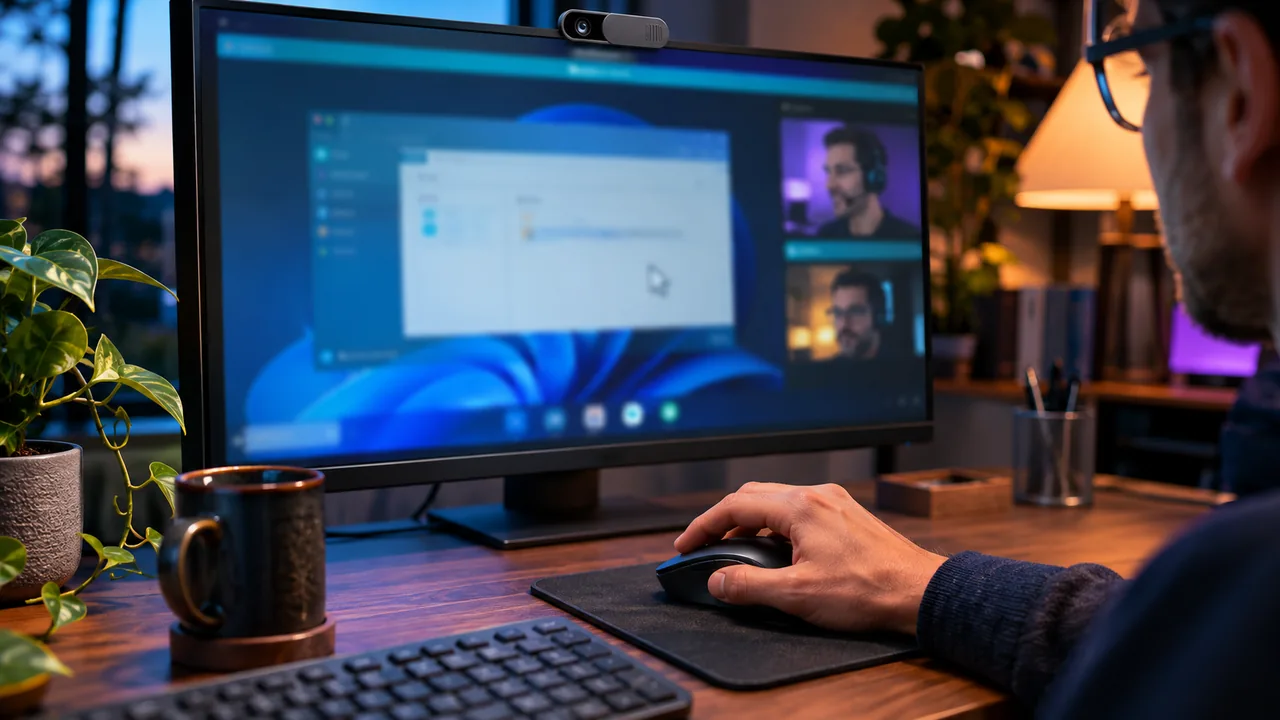
Подготовьте экран и личные данные
Закройте окна с личной перепиской, документами, фотографиями и финансовыми сервисами. Не сообщайте коды из SMS, пароли от почты, банка и государственных услуг. Для диагностики обычно достаточно временного доступа к компьютеру; пароль от важных аккаунтов не нужен.
Если требуется ввести пароль Windows, лучше сделать это самостоятельно и не показывать ввод на экране, когда программа позволяет скрыть картинку. Если нужно открыть почту или другой личный сервис, остановите сеанс на время входа. Не отправляйте специалисту снимки экрана с персональными данными без необходимости.
Следите за действиями
Во время сеанса оставайтесь рядом с устройством и наблюдайте за экраном. Попросите объяснить незнакомое окно или команду. Вы можете приостановить управление, завершить подключение и задать вопрос до того, как специалист продолжит. Если вам предлагают отключить антивирус, установить неизвестный файл или перевести деньги для «разблокировки», прекращайте разговор.
Не подтверждайте окна контроля учётных записей и установку программ, если не понимаете, зачем это делается. Сначала попросите назвать программу, её назначение и способ удаления после работы. Самостоятельно решайте, разрешать ли отдельные действия.
Что подготовить до сеанса
Сначала сформулируйте проблему своими словами: что не открывается, когда это началось, какой текст ошибки виден и что вы уже пробовали. Сохраните открытые документы, закройте банковские приложения, личную переписку и вкладки с паролями. Сделайте резервную копию особенно важных файлов, если предстоит изменение настроек или установка программ. Удалённый доступ не заменяет согласование работ: специалист должен объяснить предполагаемые действия и цену до начала изменений.
Попросите прислать ссылку на программу через официальный канал связи сайта и сверяйте адрес сайта разработчика, а не только знакомый значок. Не запускайте файлы из рекламы, сообщений неизвестных отправителей и «срочных обновлений». Название программы, выданный временный код и примерное время сеанса запишите для себя. Для подключения обычно не требуются команды PowerShell или терминала; вводить такие команды по просьбе незнакомого человека до объяснения их назначения нельзя.
Как проверить, кому вы даёте доступ
Откройте собственную заявку или чат на Bootrize и сверяйте, что разговор продолжает тот же специалист. Если кто-то неожиданно звонит «из службы поддержки», просит подключиться без вашей заявки или сообщает, что компьютер заражён, завершите разговор и самостоятельно откройте сайт. Не переходите по ссылке, полученной в таком звонке. Никому не передавайте коды входа в почту, банковские приложения, Госуслуги и коды из SMS. Код удалённого сеанса и пароль от вашего аккаунта — разные вещи; пароль от аккаунта специалисту также не нужен.
При запуске программы доступа вы видите запрос на подключение. Прочитайте название удалённого устройства и подтвердите его только после устного согласования. Если программа предлагает постоянный пароль или «неконтролируемый доступ», откажитесь: для разовой помощи достаточно временного сеанса. Если нужно повысить права Windows, вводите свой пароль сами, не диктуя его и не показывая экран ввода. Когда специалист просит отключить антивирус, предупреждения браузера или защиту аккаунта без понятной причины, остановите сеанс и уточните необходимость действия в чате сайта.
Что наблюдать во время работы
Оставайтесь у компьютера и смотрите на экран. Перед установкой программы уточняйте её точное название, официальный источник и возможность отмены. Перед удалением файлов попросите показать список и объяснить, что относится к проблеме. Удобный порядок такой: специалист называет действие, вы подтверждаете его, затем вместе проверяете результат. Если объяснения недостаточно, попросите сделать паузу; вы вправе остановить доступ в любую минуту. Не оставляйте активный сеанс без присмотра и не просите специалиста «сделать всё», пока вас нет рядом.
Для непонятного окна сделайте снимок экрана клавишами Win + Shift + S в Windows или штатным инструментом снимков в Ubuntu. Перед отправкой закройте персональные данные. Попросите специалиста писать важные выводы в чате: какие настройки менялись, какие программы устанавливались, что осталось проверить. Это помогает вернуться к состоянию до работы, если позже появится новый симптом.
Как правильно завершить подключение
После проверки результата нажмите «Завершить» или «Отключить» в программе удалённого доступа и убедитесь, что активного сеанса больше нет. Закройте программу. Если вы давали постоянное разрешение по ошибке, откройте её настройки безопасности и уберите постоянный пароль и автозапуск; при сомнении попросите специалиста провести эту проверку при вас. Перезагрузите компьютер и самостоятельно повторите задачу, из-за которой обращались. Если программа доступа больше не нужна, удалите её штатно через «Параметры» → «Приложения» → «Установленные приложения»; сначала уточните, не нужна ли она для незавершённой заявки.
Проверьте, не появились ли неизвестные программы в автозагрузке и расширения в браузере. Не удаляйте незнакомые системные компоненты наугад — запишите название и спросите. Если увидели действие без согласия, немедленно отключите интернет или завершите сеанс в программе, затем свяжитесь с владельцем сайта через уже известный адрес. Если вы передали пароль вопреки рекомендации, поменяйте его самостоятельно с доверенного устройства и включите двухэтапную проверку там, где она доступна.
Если соединение обрывается
Сначала проверьте, работает ли обычный интернет без программы доступа. По возможности подключите ноутбук к роутеру кабелем или приблизьтесь к точке Wi-Fi. Закройте загрузки и видеопотоки, которые занимают канал. Если связь пропала во время изменения системы, не повторяйте те же действия самостоятельно: сообщите специалисту, на каком именно шаге произошёл обрыв, и дождитесь инструкций. Новый временный код называйте только в том же подтверждённом чате. Не отключайте защиту сети и не устанавливайте сторонний VPN ради сеанса, если это не обсуждалось и не требуется для вашей ситуации.
Контрольный список после помощи
Рабочая задача должна выполняться у вас после перезагрузки без участия специалиста. Уточните итоговую стоимость и сравните её с согласованной до начала работ. Сохраните номер заявки, перечень выполненных действий и дату. Если результат держится только до следующего включения, напишите об этом в той же переписке: возможно, программа или служба запускается автоматически. Если диагностика показала физическую неисправность диска или охлаждения, прекращайте повторные удалённые попытки и обсудите очную проверку оборудования.
Завершите доступ
Когда помощь закончена, закройте сеанс кнопкой отключения в программе. Если был включён постоянный доступ, удалите сохранённое разрешение или сообщите специалисту, что хотите его отключить. Проверьте, что удалённая программа не осталась в автозагрузке без вашего согласия.
Короткий итог после работы должен содержать причину сбоя, выполненные действия и рекомендации. Если остались сомнения, не продолжайте настройку наугад. Безопасная удалённая помощь строится на понятном согласии, наблюдении за экраном и возможности остановиться в любой момент.
Комментарии 0
Вопрос или полезное дополнение? Напишите — комментарий появится после проверки.
Условия публичных комментариев: доступ для чтения и индексации страницы; повторное распространение персональных данных автора для иных целей не разрешено. Уточнить ограничения или отозвать публикацию можно у владельца сайта.
Пока здесь тихо. Будьте первым, кто задаст вопрос по теме статьи.