
 BOOTRIZE / KNOW-HOW
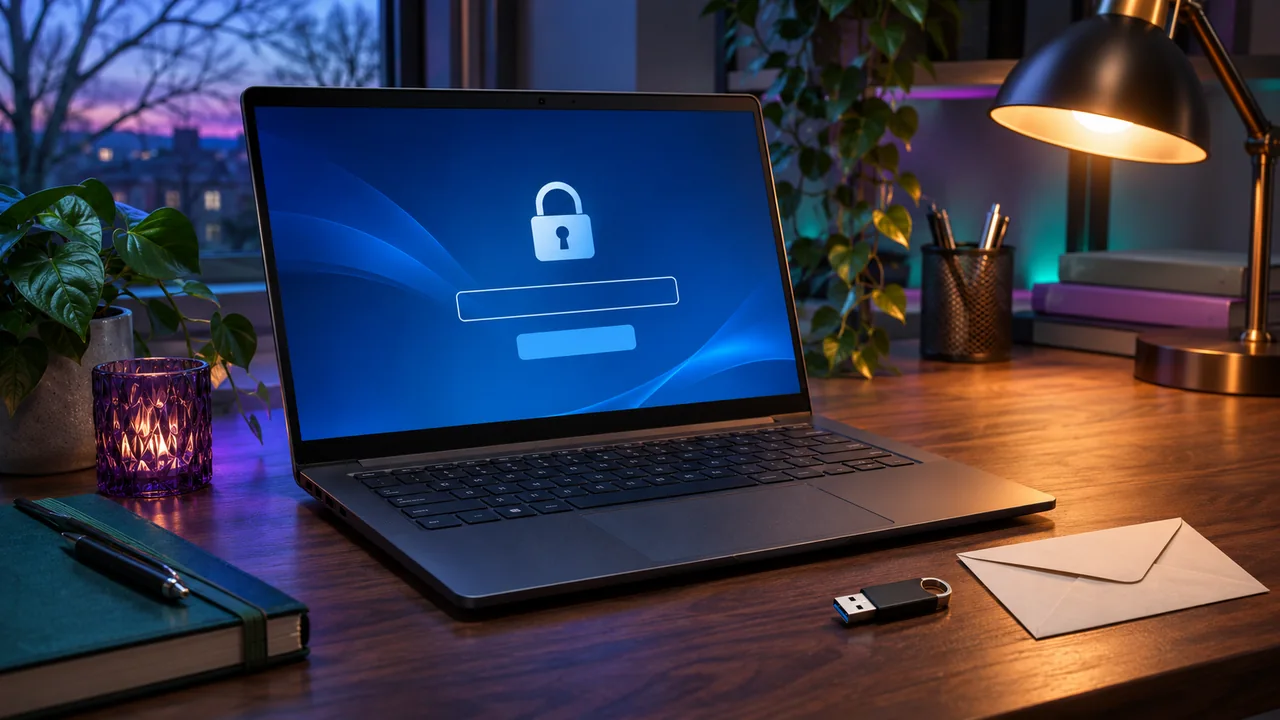
Синий экран BitLocker с запросом ключа восстановления означает, что для открытия зашифрованного диска нужен специальный ключ. Пароль Windows, PIN-код и пароль BIOS его не заменяют. Главная задача — найти правильный ключ и сохранить данные, не очищая TPM, не форматируя диск и не выполняя случайные изменения прошивки.
1. Различайте идентификатор и сам ключ
Ключ восстановления BitLocker состоит из 48 цифр. На экране также указывается идентификатор ключа: он помогает выбрать нужную запись, если в аккаунте сохранено несколько ключей. Это разные значения. Сравнивайте идентификатор, а не имя ноутбука по памяти. Для поиска обычно полезны первые восемь знаков идентификатора, показанного на устройстве.
Не публикуйте полный ключ и не отправляйте его в общий чат. Он даёт доступ к данным соответствующего зашифрованного тома. Для первичного обращения достаточно модели, обстоятельств появления экрана и обезличенного описания. Если снимаете экран, проверьте, не попали ли в кадр секретные сведения.
2. Проверьте личную учётную запись Microsoft
На другом доверенном устройстве откройте официальный адрес Microsoft для ключей восстановления:
https://aka.ms/myrecoverykey. Войдите в ту учётную запись, которая использовалась при настройке компьютера или включении шифрования. Внимательно проверьте домен страницы входа: сторонний сайт не должен просить пароль Microsoft ради «поиска ключа».
Найдите запись с совпадающим идентификатором. Если аккаунтов несколько, проверьте каждый известный вам личный аккаунт по очереди. Компьютер мог настраивать член семьи или предыдущий владелец; ключ иногда сохранён у того, кто выполнял первоначальную настройку. Не пытайтесь получить доступ к чужому аккаунту без разрешения.

3. Для рабочего устройства обратитесь в организацию
Если ноутбук принадлежит работодателю или учебному заведению, ключ мог сохраняться в системе управления организации. Обратитесь в её ИТ-службу и сообщите идентификатор ключа, инвентарный номер и обстоятельства. Личный аккаунт Microsoft в таком случае может вообще не содержать нужной записи.
Не отключайте устройство от управления, не удаляйте рабочую учётную запись и не сбрасывайте параметры безопасности. Это не гарантирует открытия диска и способно усложнить восстановление. Организация может иметь собственные правила проверки личности и передачи ключей; следуйте им, не пересылая ключ на посторонние адреса.
4. Проверьте сохранённые копии
При включении BitLocker ключ могли распечатать, сохранить в файл или на USB-носитель. Проверьте свои защищённые архивы, документы по настройке компьютера и носители, которые использовались в тот день. Файл с ключом должен относиться к нужному тому и идентификатору. Похожее имя файла само по себе ничего не гарантирует.
Не подключайте неизвестные флешки и не скачивайте «универсальный ключ». Такого ключа для всех устройств не существует. Если есть несколько распечаток, сверяйте идентификатор аккуратно. Сохранённый ключ держите отдельно от единственной копии зашифрованных данных, иначе отказ одного устройства может лишить доступа сразу к обоим.
5. Введите найденный ключ и проверьте диск
На экране восстановления выберите нужную раскладку, если это предусмотрено, и введите 48 цифр из соответствующей записи. Убедитесь, что не пропущена группа цифр. При отказе сначала повторно сравните идентификатор и запись, а не меняйте настройки прошивки. Ключ другого диска не подойдёт, даже если он сохранён под похожим названием компьютера.
После успешного входа сначала сделайте проверенную резервную копию важных документов. Затем выясняйте причину запроса: обновление прошивки, изменение параметров загрузки, замена оборудования или другие изменения доверенной среды. Сам успешный ввод ключа не означает, что нужно немедленно отключать шифрование.
6. Посмотрите состояние шифрования без раскрытия ключа
Если Windows уже доступна, откройте Терминал от имени администратора и выполните команду просмотра:
manage-bde -statusОна показывает состояние томов, а не снимает защиту. Обратите внимание на нужный том и состояние защиты. В среде восстановления буква системного раздела может отличаться от привычной C:, поэтому команды с конкретной буквой нельзя переносить вслепую из инструкции для другого компьютера.
Не отправляйте весь диагностический вывод без проверки содержания. Для первичной консультации обычно достаточно состояния нужного тома и идентификатора, если он необходим. Команды изменения защитников, расшифрования и удаления ключей требуют отдельного обоснования; для поиска потерянного ключа они не являются безопасной заменой.
7. Чего нельзя делать ради обхода запроса
Не очищайте TPM, не переключайте случайно UEFI и Legacy, не меняйте Secure Boot и режим контроллера диска. Такие изменения могут добавить новые причины запроса и нарушить загрузку. Возврат конкретной недавно изменённой настройки обсуждают с учётом модели и известного исходного состояния, а не методом перебора.
Сброс Windows, удаление разделов и форматирование могут уничтожить данные. Они не восстанавливают забытый ключ. Если ключ не найден ни в аккаунтах, ни у организации, ни в собственных копиях, нужно честно оценить ограничения: без подходящего средства разблокировки доступ к корректно зашифрованным данным может оказаться невозможен. Не доверяйте обещанию гарантированного обхода.
8. Как предотвратить повторение
После восстановления доступа проверьте наличие актуальной копии ключа в безопасном месте и отдельной резервной копии документов. Уточните инструкцию производителя перед следующими изменениями BIOS/UEFI. Для рабочего устройства согласуйте обслуживание с ИТ-службой, которая управляет защитой.
Если нужна помощь, отправьте заявку через сайт Bootrize. Напишите, личный это компьютер или рабочий, что менялось перед запросом, есть ли доступ к аккаунту и резервной копии. Полный ключ в обычное сообщение не вставляйте. Специалист поможет проверить доступные законные варианты, сохраняя приоритет данных и не обещая невозможного.
Частые вопросы по результатам проверки
Если на компьютере несколько зашифрованных томов, у них могут быть разные ключи. Запрос для внешнего диска не следует путать с экраном загрузки системы. Если ключ подошёл, но запрос появляется снова при каждом включении, сохраните данные и разбирайте причину повторного восстановления отдельно.
Официальная инструкция Microsoft:
Комментарии 0
Вопрос или полезное дополнение? Напишите — комментарий появится после проверки.
Условия публичных комментариев: доступ для чтения и индексации страницы; повторное распространение персональных данных автора для иных целей не разрешено. Уточнить ограничения или отозвать публикацию можно у владельца сайта.
Пока здесь тихо. Будьте первым, кто задаст вопрос по теме статьи.