
 BOOTRIZE / KNOW-HOW
Неожиданные рекламные вкладки, неизвестные расширения и сообщения об «обнаруженных вирусах» могут появиться после установки программы, разрешения уведомлений сайту или открытия сомнительной ссылки. Не каждое предупреждение означает заражение. Главное — не нажимать на яркие кнопки очистки и не вводить платёжные данные в окне, которое появилось само.
Отличите рекламу от системного сообщения
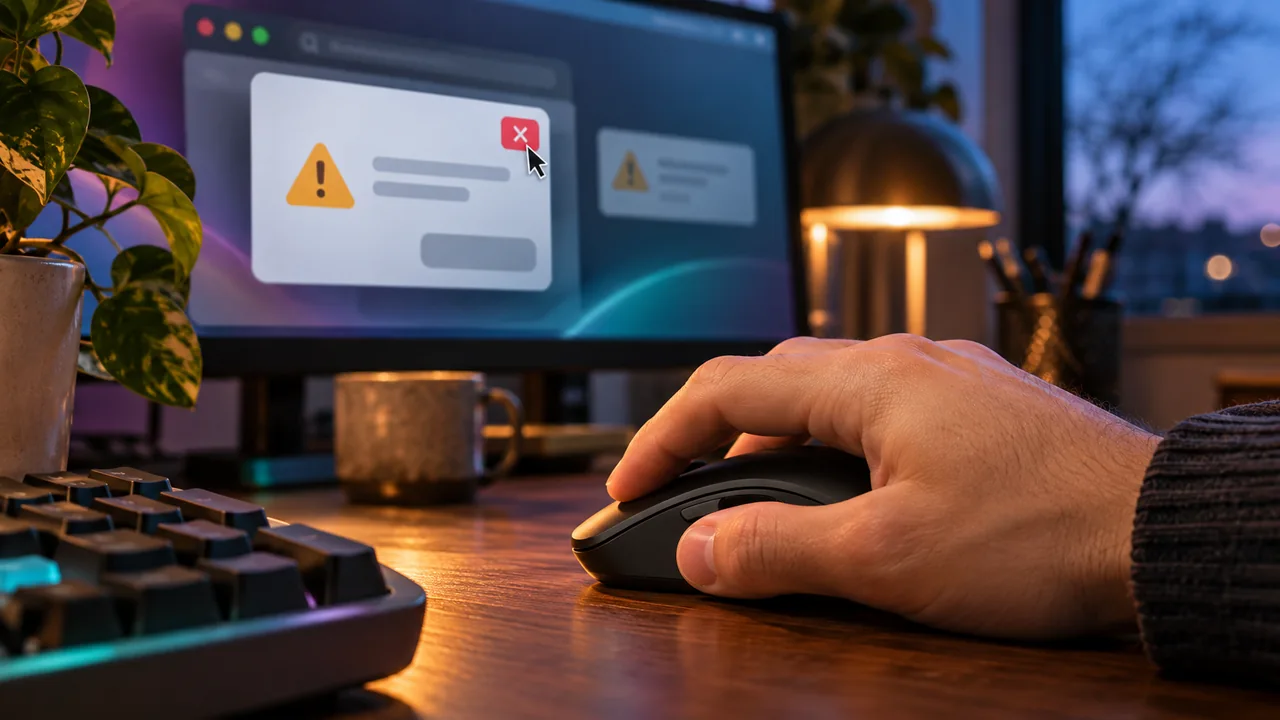
Закройте вкладку браузера обычным крестиком. Если она не закрывается, завершите только браузер через диспетчер задач, затем запустите его снова без восстановления предыдущих вкладок. Настоящие системные уведомления Windows выглядят иначе, чем веб-страница, имитирующая проверку компьютера.
Если реклама появляется только на одном сайте, проверьте разрешения уведомлений браузера и удалите незнакомые адреса из списка разрешённых. Ищите раздел «Уведомления» в настройках конфиденциальности браузера. Не переходите по ссылке внутри тревожного баннера: откройте настройки самостоятельно.
Проверьте расширения и программы
В списке расширений браузера отключите только то, которое не устанавливали или не узнаёте. Перед удалением запишите его название. Если после отключения реклама исчезла, это полезная подсказка. Проверьте список установленных приложений Windows и дату установки подозрительных программ, но не удаляйте компоненты с непонятным назначением.
Запустите полную проверку встроенной защитой Windows или уже установленным антивирусом. Обновите базы через официальный интерфейс программы. Не устанавливайте сразу несколько «чистильщиков»: они могут конфликтовать, показывать вымышленные угрозы и мешать диагностике.
Если вы ввели пароль или платёжные данные
С чистого устройства откройте официальный сайт сервиса, смените пароль и завершите незнакомые сеансы. Включите двухфакторную защиту, если она доступна. Если вы сообщали код из SMS или переводили деньги, свяжитесь с банком по номеру на карте или в официальном приложении. Не звоните по телефону, показанному в подозрительном окне.
Если скачали файл, но не запускали его, удалите загрузку и проверьте корзину. Если файл был запущен, не вводите на этом компьютере новые пароли до проверки. При работе с важными документами сделайте резервную копию, но не переносите неизвестные исполняемые файлы.
Отличите рекламу на сайте от заражения системы
Откройте два-три знакомых сайта в приватном окне браузера. Если окно появляется только на одной странице, возможно, это реклама самой страницы. Если баннер открывается поверх всех сайтов, меняется поисковик или всплывают уведомления даже при закрытом браузере, проверьте расширения и разрешения на уведомления. Запишите адрес страницы из всплывающего окна, но не нажимайте «Разрешить», «Очистить» или номер телефона в баннере. Сообщение «Ваш компьютер заражён, срочно позвоните» на веб-странице не является диагнозом антивируса.
Сохраните открытые документы и закройте подозрительную вкладку. Если вкладка не закрывается, откройте «Диспетчер задач» сочетанием Ctrl + Shift + Esc, выберите ваш браузер и завершите его. При следующем запуске откажитесь от восстановления всех предыдущих вкладок, чтобы не открыть тот же сайт. Не вводите пароли в окна, появившиеся после такого предупреждения. Если уже ввели пароль, меняйте его на доверенном устройстве и включайте двухэтапную проверку для почты и других важных аккаунтов.
Проверьте уведомления и расширения браузера
В настройках браузера найдите «Конфиденциальность и безопасность» → «Настройки сайтов» → «Уведомления». Просмотрите раздел разрешённых сайтов и удалите разрешение у незнакомого домена. Это прекращает браузерные уведомления, но не удаляет программу с компьютера. Потом откройте страницу расширений через меню браузера и временно выключайте незнакомые дополнения по одному. После каждого шага перезапускайте браузер и проверяйте, повторяется ли реклама. Расширение, которое вы не устанавливали или которое вернулось после удаления, — повод проверить установленные программы и защиту системы.
Откройте «Параметры» → «Приложения» → «Установленные приложения» и отсортируйте по дате. Ищите появившиеся одновременно с проблемой программы, но не удаляйте незнакомый системный компонент только по странному названию. Проверьте издателя в свойствах и официальный сайт программы. Если это рекламное ПО, удалите его штатным способом, затем перезагрузите ПК. После удаления ещё раз проверьте расширения и разрешения браузера: эти настройки могли сохраниться.
Запустите встроенную защиту Windows
Откройте «Безопасность Windows» через меню «Пуск» → «Защита от вирусов и угроз» → «Параметры сканирования». Выберите «Полная проверка», если есть время, или начните с быстрой. Во время проверки не устанавливайте вторую антивирусную программу из рекламного баннера. Если защитник нашёл угрозу, прочитайте название и действие: «Карантин» означает изоляцию, а не обязательное удаление ваших документов. После обработки перезапустите компьютер и повторите проверку. Если антивирус предлагает удалить файл, который вы считаете важным, не восстанавливайте его из карантина без проверки происхождения.
Для проверки состояния встроенной защиты можно открыть PowerShell обычным пользователем и выполнить команду только на чтение:
Get-MpComputerStatus | Select-Object AntivirusEnabled,RealTimeProtectionEnabled,QuickScanAgeЕсли команда не распознана или компьютер управляется сторонним антивирусом, не меняйте настройки защиты наугад. Откройте установленное защитное приложение через «Пуск» и проверьте его статус там. Команда не подтверждает, что угроз нет; она показывает состояние нескольких компонентов. Если защита выключена без вашего решения и не включается, обратитесь за помощью.
Проверьте, не изменились ли настройки соединения
Если вместо нужных страниц открываются другие, посмотрите в браузере стартовую страницу и поисковик по умолчанию. В Windows откройте «Параметры» → «Сеть и Интернет» → «Прокси»: если появился неизвестный адрес прокси, сфотографируйте его и проверьте, не требуется ли он вашей рабочей сети. Не удаляйте корпоративную настройку без разрешения администратора. Также проверьте, не устанавливалась ли вспомогательная программа одновременно с расширением. Не правьте файл hosts и реестр по универсальной инструкции: сначала установите источник подмены.
Когда закончить самостоятельную проверку
Считайте улучшением исчезновение окон после перезагрузки, нормальный поисковик и отсутствие новых разрешений у неизвестных сайтов. Проверьте это ещё раз на следующий день. Если угрозы возвращаются, отключаются средства защиты, пропадают файлы или входы в аккаунты происходят без вас, прекратите эксперименты, смените пароли с другого устройства и обратитесь к специалисту. Для обращения подготовьте скриншот рекламы без личных данных, список недавно установленных программ и результат проверки защитника. Не отправляйте подозрительный исполняемый файл через публичный комментарий.
Когда нужна более глубокая проверка
Остановитесь и попросите помощи, если антивирус отключается сам, браузер снова меняет настройки, появляются неизвестные программы или файлы внезапно переименованы. Не удаляйте каталоги вручную и не очищайте историю до диагностики: сведения о времени установки помогают понять источник.
Полезно сообщить специалисту, что происходило перед появлением рекламы, какую программу устанавливали и запускали ли подозрительный файл. Тогда можно проверить компьютер и браузер по порядку, сохранить нужные данные и закрыть источник проблемы, а не только убрать одно всплывающее окно.
Комментарии 0
Вопрос или полезное дополнение? Напишите — комментарий появится после проверки.
Условия публичных комментариев: доступ для чтения и индексации страницы; повторное распространение персональных данных автора для иных целей не разрешено. Уточнить ограничения или отозвать публикацию можно у владельца сайта.
Пока здесь тихо. Будьте первым, кто задаст вопрос по теме статьи.