
 BOOTRIZE / KNOW-HOW
Обновления Ubuntu исправляют ошибки и закрывают уязвимости. Для обычной установки не обязательно пользоваться терминалом: в системе есть графическая программа «Обновление приложений» или Software Updater. Перед началом сохраните документы и подключите ноутбук к питанию.
Шаг 1. Отличайте обновления от перехода на новую версию
Обычные обновления устанавливают свежие исправления внутри вашей версии Ubuntu. Переход, например с одной LTS-версии на следующую, меняет большой набор компонентов и занимает больше времени. Не начинайте переход на новую версию перед важной работой.
Посмотреть версию можно в «Настройки» → «Система» → «О системе». Большинству домашних пользователей подходит версия LTS с длительной поддержкой.
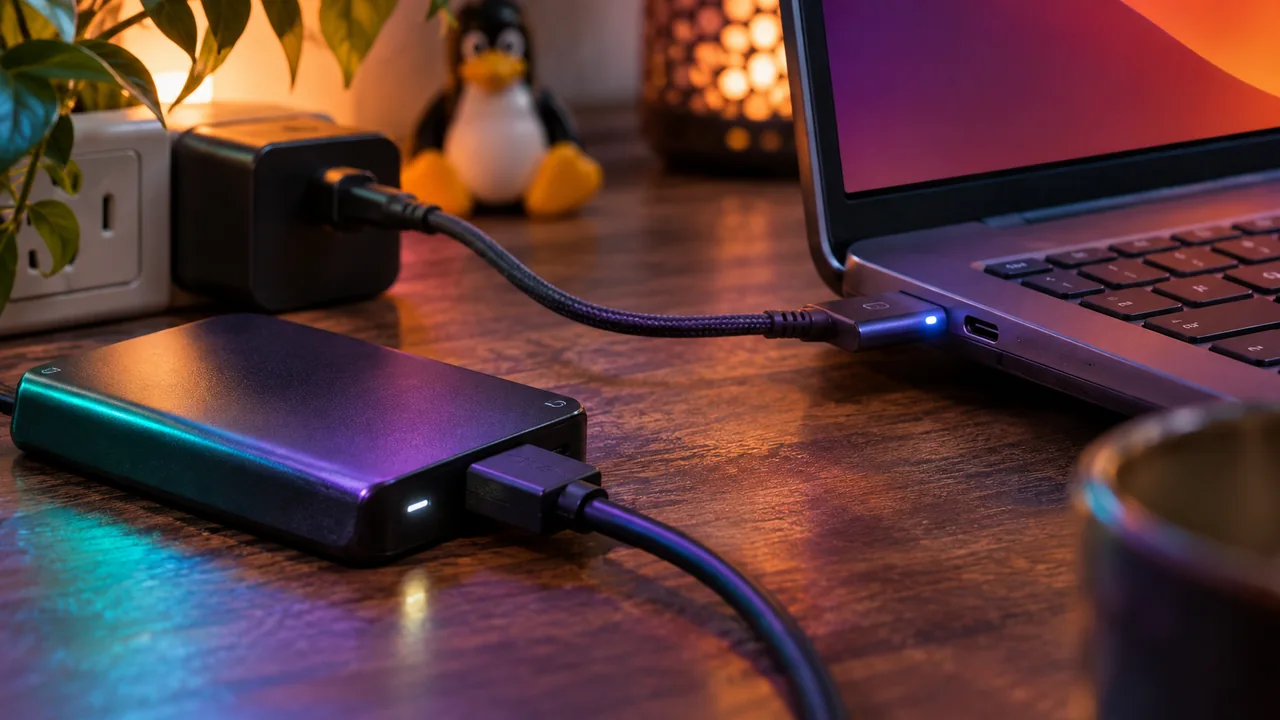
Шаг 2. Сделайте резервную копию важных файлов
Скопируйте документы, фотографии и другие незаменимые данные на внешний диск или в надёжное облако. Обычное обновление обычно проходит без потери файлов, но резервная копия нужна на случай сбоя питания или неисправности накопителя.
Не храните единственную копию важных файлов на том же диске, который обновляете.
Шаг 3. Установите обновления через графическое окно
Откройте меню приложений и найдите «Обновление приложений» или Software Updater. Программа проверит доступные пакеты и покажет список. Нажмите установку и введите пароль своей учётной записи, когда система попросит.
Если пароль вводится в терминале, символы не отображаются — это нормально. В графическом окне они обычно заменяются точками. Введите пароль и нажмите кнопку подтверждения. Не закрывайте окно и не выключайте питание, пока установка не закончилась.
Шаг 4. Перезагрузите компьютер, если система просит
После обновления ядра или важных компонентов Ubuntu предложит перезагрузку. Сохраните работу и согласитесь. Простое закрытие крышки ноутбука не заменяет перезагрузку.
После включения проверьте интернет, звук и привычные программы. Если всё работает, обновление завершено.
Шаг 5. Терминал — только как понятный дополнительный вариант
Если графическая программа не открывается, опытный пользователь может обновить список пакетов командой sudo apt update, а затем установить обновления командой sudo apt upgrade. Не копируйте дополнительные команды из случайных комментариев и не добавляйте неизвестные репозитории ради обновления.
Команда sudo даёт административные права. Перед подтверждением убедитесь, что команда написана именно так и получена из надёжной инструкции.
Шаг 6. Если обновление показывает ошибку
Проверьте интернет, свободное место и правильность даты на компьютере. Перезагрузите Ubuntu и снова откройте Software Updater. Запишите точный текст ошибки или сделайте снимок экрана.
Не удаляйте вручную файлы из системных папок и не прерывайте процесс принудительным выключением, пока диск активно работает. Если менеджер пакетов сообщает о повреждённых зависимостях или незавершённой установке, лучше показать сообщение специалисту.
Шаг 7. Обновление через графический интерфейс
Откройте меню приложений и запустите «Менеджер обновлений». Нажмите «Проверить», затем «Установить сейчас». Введите пароль пользователя с правами администратора. Не выключайте компьютер во время установки и подключите ноутбук к зарядке. После завершения перезагрузите систему, если менеджер попросит.
Шаг 8. Обновление командами apt
Откройте «Терминал» и выполните по очереди:
sudo apt update
sudo apt list --upgradable
sudo apt upgrade
Первая команда обновляет список пакетов, вторая только показывает доступные обновления, третья устанавливает их. Подтвердите действие клавишей Y. Если нужно удалить старые зависимости после успешного обновления, выполните `sudo apt autoremove`, но перед подтверждением просмотрите список пакетов.
Шаг 9. Если apt сообщает об ошибке
Не запускайте десятки команд из случайных видео. Скопируйте последнюю строку ошибки. Для незавершённой настройки пакетов можно выполнить `sudo dpkg --configure -a`, затем повторить `sudo apt -f install`. Если ошибка касается репозитория, временно отключите только проблемный сторонний источник в «Программы и обновления» → «Другое ПО». Основные репозитории Ubuntu не удаляйте.
Шаг 10. Обновление выпуска Ubuntu
Переход на новую версию выпускайте только после резервной копии и проверки совместимости. Откройте «Менеджер обновлений» и следуйте его предложению, не меняйте `sources.list` вручную. Для важного рабочего компьютера дождитесь нескольких обновлений после выхода новой версии и заранее проверьте драйвер видеокарты, VPN и принтер.
Если инструкция не помогла
Не переходите сразу к случайным «оптимизаторам» и сборникам драйверов. Повторите только те шаги, которые относятся к вашей ситуации, и после каждого действия проверяйте результат. Если проблема появилась после конкретной установки или обновления, запишите дату и название изменения. Это помогает отменить именно причину, а не менять весь компьютер.
Различайте обычные обновления и новую версию Ubuntu
Команды `sudo apt update` и `sudo apt upgrade` обновляют сведения о пакетах и установленные программы в рамках текущего выпуска. Они не переводят систему автоматически на следующую версию Ubuntu. Перед обновлением выпуска отдельно читайте официальные примечания к новой версии, проверяйте свободное место, резервную копию и совместимость важного ПО. Если `apt` сообщает, что пакет «удержан», это может быть поэтапное распространение обновления; не заставляйте систему обновить его вручную без понимания причины.
После обычного обновления перезагрузитесь, если система предлагает это, и проверьте интернет, звук, графику и нужные программы. Сохраните дату обновления. Если произошла ошибка, скопируйте последние строки сообщения, но не удаляйте произвольно файлы из `/var/lib/dpkg` и не выполняйте команды из случайного форума. Для диагностики покажите специалисту версию системы и список доступного места, не публикуя личное имя пользователя или путь к домашним файлам.
Сведения именно по этой неисправности
Перед обновлением зафиксируйте текущий выпуск Ubuntu и наличие проверенной копии документов. Обычная установка исправлений отличается от перехода на новый выпуск: второй сценарий требует отдельной проверки совместимости. Если менеджер показывает ошибку, сохраните имя пакета и полный вывод. Не начинайте смену выпуска поверх незавершённой установки.
Если проверка не дала понятного результата, воспользуйтесь кнопкой «Спросить специалиста» на этой странице.
Комментарии 0
Вопрос или полезное дополнение? Напишите — комментарий появится после проверки.
Условия публичных комментариев: доступ для чтения и индексации страницы; повторное распространение персональных данных автора для иных целей не разрешено. Уточнить ограничения или отозвать публикацию можно у владельца сайта.
Пока здесь тихо. Будьте первым, кто задаст вопрос по теме статьи.