
 BOOTRIZE / KNOW-HOW
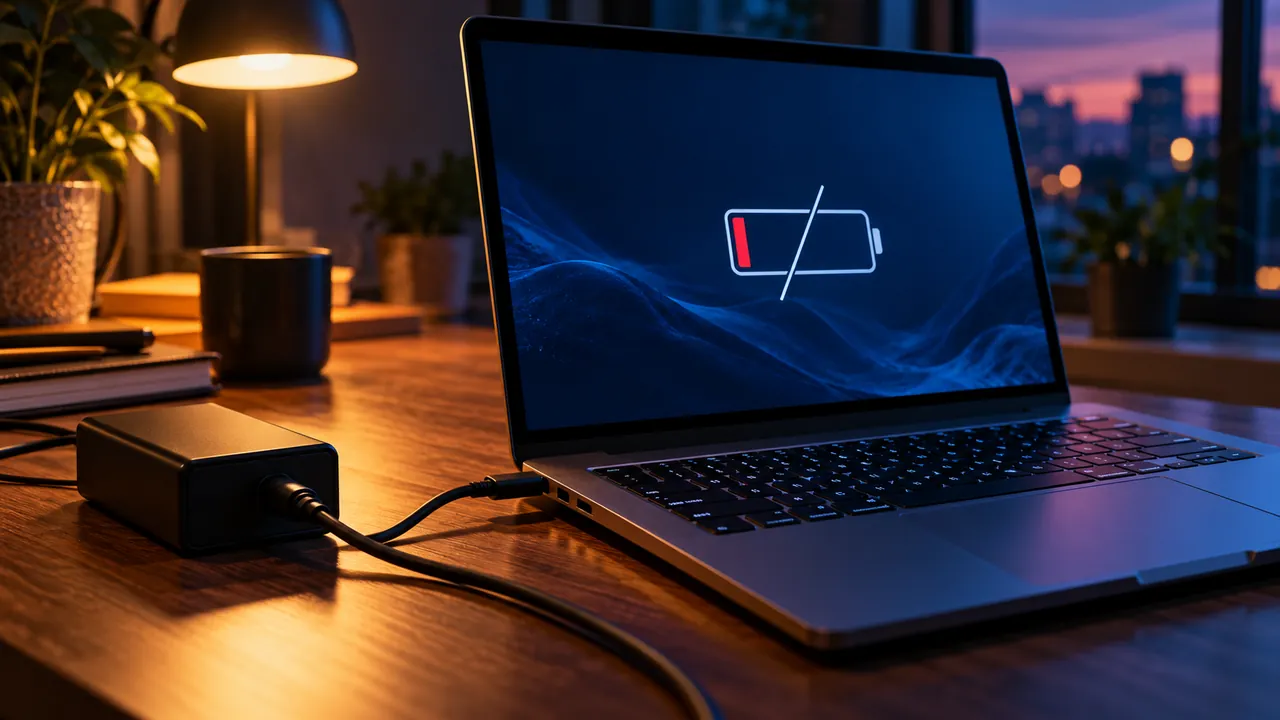
Ноутбук показывает «Подключено, не заряжается» или процент батареи стоит на месте. Причина может быть нормальной настройкой защиты аккумулятора, неподходящим блоком питания, плохим контактом либо изношенной батареей. Начните с безопасности: если корпус вздулся, сильно нагревается, пахнет химией или повреждён кабель, немедленно отключите питание и не продолжайте домашнюю проверку. Аккумулятор с такими признаками должен осмотреть специалист.
Шаг 1. Различите ограничение заряда и неисправность
Посмотрите, на каком проценте остановился заряд. У некоторых ноутбуков фирменная программа ограничивает заряд на уровне около 60–80%, чтобы продлить срок службы батареи. Найдите в установленной утилите производителя раздел Battery Health, Conservation или Smart Charging и прочитайте его описание. Если ограничение включено намеренно и ноутбук стабильно работает, ремонт может не требоваться.
Если заряд падает даже при подключённом кабеле, ноутбук выключается при отсоединении питания либо раньше заряжался нормально и внезапно перестал, проверка нужна. Сохраните открытые документы до дальнейших действий: устройство может выключиться при случайном разрыве питания.
Шаг 2. Проверьте цепочку питания
Вставьте зарядное устройство прямо в проверенную розетку без сомнительного удлинителя. Убедитесь, что съёмный сетевой кабель плотно вошёл в блок питания и разъём ноутбука. Осмотрите провод и штекер. Если кабель перегревается, искрит или видна медь, не пользуйтесь им. Проверьте световой индикатор зарядки, если он предусмотрен производителем.
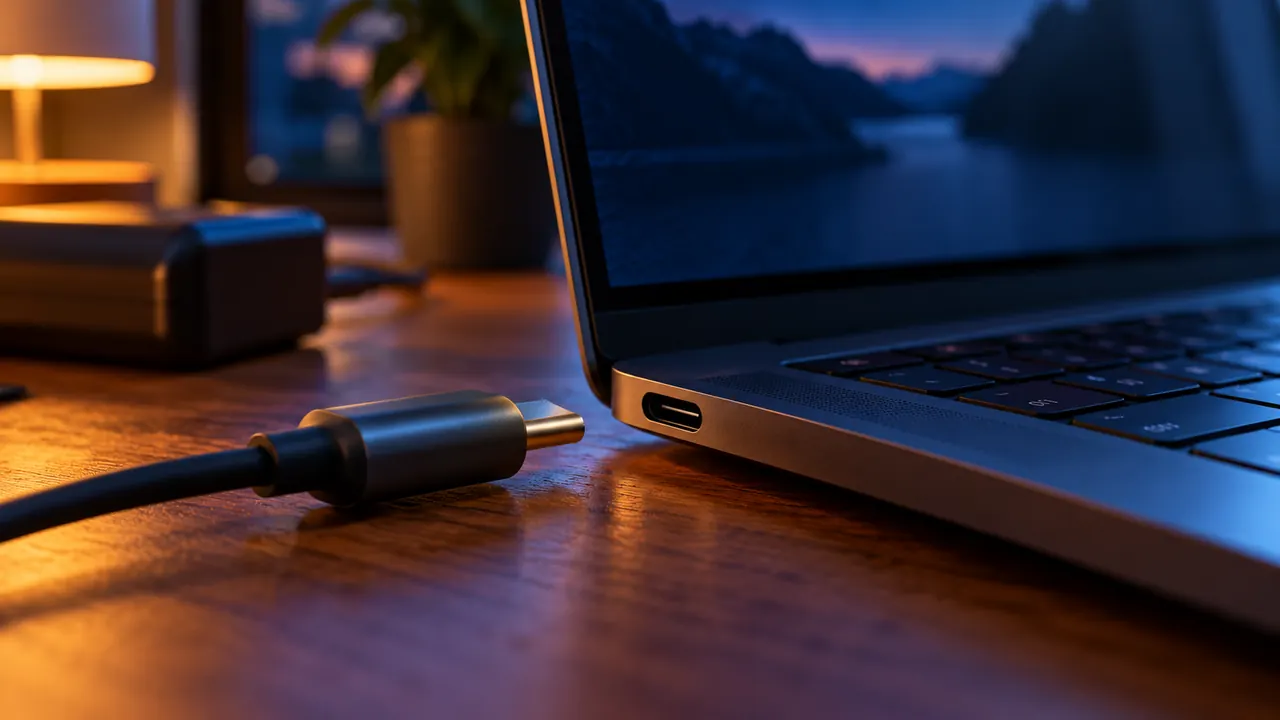
Для USB-C важно, чтобы и порт ноутбука поддерживал зарядку, и блок питания соответствовал мощности устройства. Телефонная зарядка может питать маломощный ноутбук, но не справляться под нагрузкой. Не подбирайте блок только по форме штекера: напряжение, мощность и требования производителя должны совпадать. Заведомо подходящий фирменный блок помогает выяснить, виновато ли зарядное устройство.
Шаг 3. Перезагрузите ноутбук и проверьте температуру
Выключите компьютер штатно, подождите минуту и включите снова. Некоторые батареи прекращают заряд при высокой температуре. Поставьте ноутбук на твёрдую поверхность, откройте вентиляционные отверстия и дайте остыть. Не кладите его на одеяло и не охлаждайте в холодильнике. Если заряд возобновляется только после остывания, проверьте охлаждение и обратитесь за обслуживанием.
Если аккумулятор съёмный и руководство вашей модели разрешает его извлечение, следуйте только этому руководству. Современные встроенные батареи самостоятельно не отсоединяйте: повреждение корпуса или контактов опасно.
Шаг 4. Создайте отчёт о батарее в Windows
Нажмите правой кнопкой «Пуск» → «Терминал». Введите команду ниже и нажмите Enter. Она только создаёт отчёт HTML в пользовательском профиле, параметры питания не меняет.
powercfg /batteryreportWindows покажет путь к файлу battery-report.html. Скопируйте этот путь в адресную строку «Проводника», откройте отчёт и найдите Design Capacity и Full Charge Capacity. Первое значение — проектная ёмкость, второе — оценка нынешней полной ёмкости. Значительное снижение второго значения указывает на износ, но не доказывает, что проблема именно в батарее: датчик, контроллер и питание также могут работать неверно. Если команда пишет, что батареи нет, это важный признак для диагностики.
Шаг 5. Проверьте обновления без рискованных прошивок
Откройте «Центр обновления Windows» и установите обычные обновления. На сайте производителя ноутбука найдите руководство по питанию для точной модели. Не обновляйте BIOS только потому, что заряд не идёт: прерывание прошивки при нестабильном питании может сделать ноутбук неработоспособным. Не используйте командные «сбросы контроллера» из случайных форумов для другой модели.
Если в утилите производителя есть официальная диагностика батареи, запустите её и запишите результат. При наличии гарантийного срока сохраните серийный номер для обращения производителю, но не публикуйте его в комментариях.
Шаг 6. Отличите медленную зарядку от полного отказа
Подключите ноутбук к штатному блоку питания и посмотрите на индикатор зарядки и значок батареи. Запишите процент, подождите 15–20 минут при выключенной тяжёлой программе и проверьте процент снова. Если он растёт только в выключенном состоянии, мощности зарядного устройства может не хватать при нагрузке. Для USB-C особенно важно, поддерживает ли зарядку конкретный порт и какую мощность требует ноутбук. Совпадение штекера не гарантирует нужные напряжение и протокол Power Delivery. Не используйте кабель с повреждённой изоляцией или блок питания с запахом гари.
Если Windows пишет «подключено, не заряжается» при 80–90%, посмотрите настройки производителя: некоторые ноутбуки специально ограничивают заряд для продления срока службы батареи. Это не поломка, пока ограничение включено намеренно и устройство работает от аккумулятора. Отключать защиту без причины не нужно. Если индикатор прыгает при малейшем движении штекера, проверьте разъём и кабель без усилия; не проворачивайте штекер в гнезде, чтобы «поймать контакт».
Шаг 7. Сравните показания до и после перезагрузки
Отчёт о батарее из шага 4 полезно сопоставить с поведением ноутбука, а не читать как самостоятельный диагноз. Запишите процент при подключённом штатном адаптере, время проверки и то, была ли запущена тяжёлая программа. Закройте игру или видеоредактор, подождите 15–20 минут и снова проверьте процент. Затем штатно перезагрузите ноутбук и повторите измерение. Если процент изменился скачком после перезагрузки, возможна ошибка показаний контроллера или программного обеспечения. Если процент не растёт даже при выключенном устройстве, подозрение падает на адаптер, разъём, цепь питания или батарею.
Посмотрите в отчёте из шага 4 разделы Recent Usage и Battery Capacity History. Первый показывает, когда компьютер работал от сети и батареи; второй помогает увидеть, менялась ли оценка ёмкости постепенно. Не делайте вывод о замене батареи по одной строке: новый отчёт после нескольких циклов может уточнить оценку. У старой батареи низкая ёмкость обычно проявляется короткой автономной работой; отсутствие зарядки при исправном адаптере может иметь другую причину.
Если в фирменной утилите производителя включён предел зарядки 60–80%, проверьте его название и назначение по руководству именно вашей модели. Временно изменять предел стоит только когда вы знаете, как вернуть настройку. Для USB-C убедитесь по документации, что этот порт поддерживает зарядку и адаптер выдаёт требуемую мощность. Не экспериментируйте с неизвестными блоками питания ради одного теста.
После каждой проверки фиксируйте только одно изменённое условие. Это особенно важно, когда одновременно используются док-станция, монитор с USB-C и отдельная зарядка. Если ноутбук нагревается, корпус вздут или есть запах, прекратите тест: дальнейшая зарядка может быть опасна.
Когда прекратить проверку
Если аккумулятор вздулся, корпус выгнулся, клавиатура приподнялась, блок питания перегревается или появился запах, выключите устройство, отключите питание и не продолжайте зарядку. Не вскрывайте аккумулятор. Если ноутбук не включается даже со штатным проверенным адаптером и без периферии, потребуется очная диагностика питания. Если запасной адаптер подходит по точной модели, мощности и параметрам производителя, короткий тест с ним помогает отделить кабель от ноутбука; неподходящий адаптер использовать нельзя. Для обращения запишите модель, процент батареи до и после теста, поведение индикатора и наличие ограничения зарядки в фирменной утилите.
Когда нужна помощь
Если подходящий блок питания исправен, но ноутбук не видит батарею, заряд быстро падает или разъём шатается, дальнейшая диагностика может требовать ремонта. В Bootrize нажмите «Помощь» после входа, укажите модель, мощность блока питания, процент заряда и результат отчёта. Отчёт может содержать сведения об использовании компьютера: перед отправкой проверьте его содержимое.
Справка Microsoft по уходу за батареей и отчёту powercfg: support.microsoft.com/en-au/windows/experience/power-battery/caring-for-your-battery-in-windows. Проверено 21.10.2026.
Комментарии 0
Вопрос или полезное дополнение? Напишите — комментарий появится после проверки.
Условия публичных комментариев: доступ для чтения и индексации страницы; повторное распространение персональных данных автора для иных целей не разрешено. Уточнить ограничения или отозвать публикацию можно у владельца сайта.
Пока здесь тихо. Будьте первым, кто задаст вопрос по теме статьи.