
 BOOTRIZE / KNOW-HOW
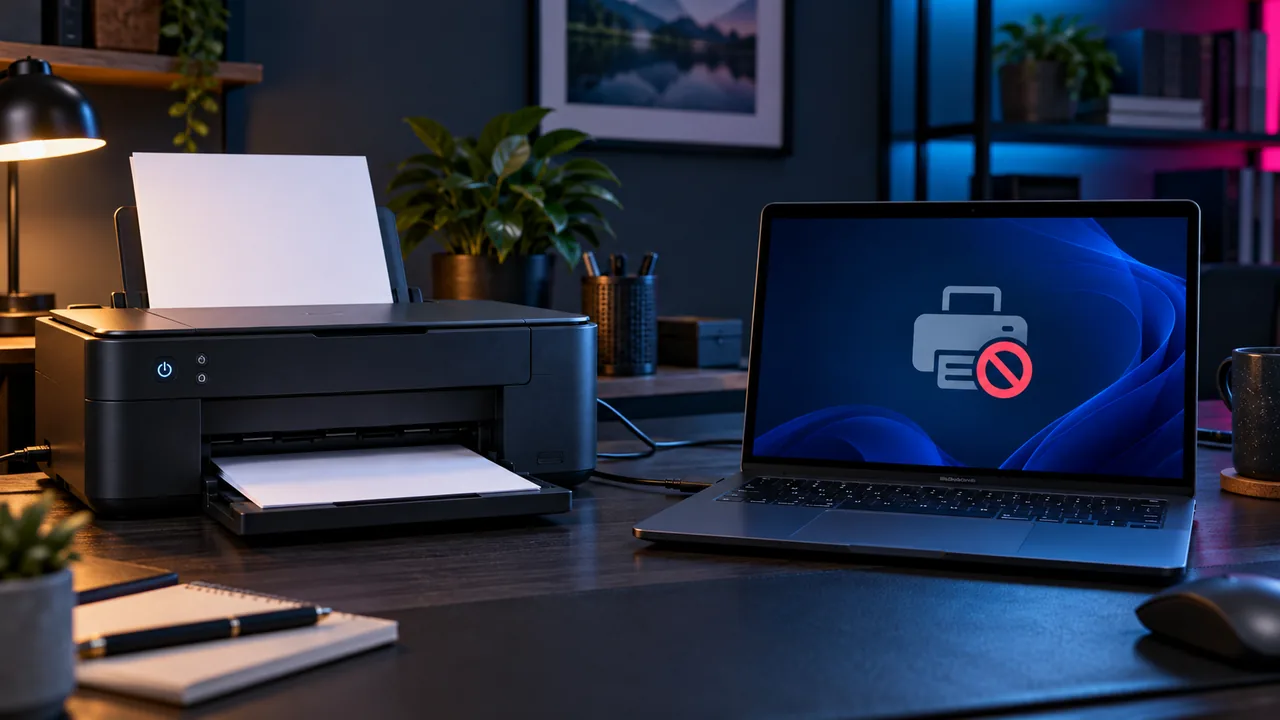
Сообщение «Принтер не в сети» означает, что Windows не может передать ему задание. Причиной бывает выключенное питание, потерянное подключение, зависшая очередь или выбранный не тот принтер. Начните с самого устройства.
Шаг 1. Проверьте принтер
Убедитесь, что принтер включён, в нём есть бумага, крышки закрыты и не горит индикатор ошибки. Если на экране принтера показан код, запишите его. При застрявшей бумаге выключите устройство и следуйте инструкции производителя — не тяните лист с силой.
Выключите принтер, отсоедините питание примерно на 30 секунд, подключите и включите снова. Подождите, пока он полностью запустится.
Шаг 2. Проверьте способ подключения
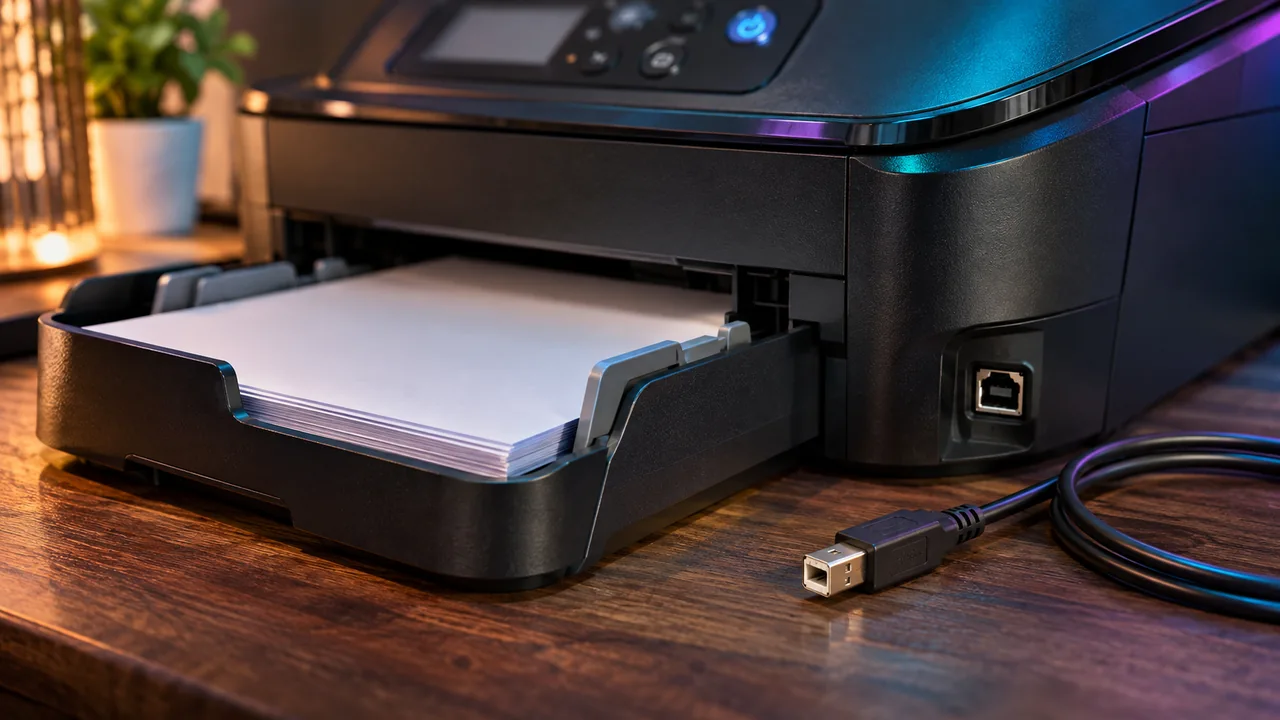
Для USB-принтера выньте и снова вставьте кабель с обеих сторон. Попробуйте другой USB-разъём компьютера без концентратора. Если кабель повреждён или держится неплотно, замените его.
Для сетевого принтера убедитесь, что компьютер и принтер подключены к одной домашней сети. Гостевая сеть часто изолирует устройства друг от друга. Посмотрите значок Wi‑Fi на панели принтера или распечатайте отчёт сети по его инструкции.
Шаг 3. Выберите правильный принтер
Откройте «Параметры» → «Bluetooth и устройства» → «Принтеры и сканеры». Выберите нужный принтер. Если в списке несколько похожих записей, ориентируйтесь на состояние и выполните печать тестовой страницы.
Проверьте, не выбрана ли вместо настоящего устройства функция печати в PDF. При необходимости назначьте рабочий принтер используемым по умолчанию.
Шаг 4. Очистите зависшую очередь
Откройте страницу принтера и очередь печати. Отмените старые задания, особенно документы со статусом ошибки. Подождите минуту и отправьте на печать одну тестовую страницу.
Если задания не удаляются, выполните перезагрузку компьютера и принтера. Перезапуск службы диспетчера печати и удаление системных файлов очереди — расширенная процедура; новичку лучше использовать встроенную диагностику.
Шаг 5. Запустите средство устранения неполадок
Откройте приложение «Получить помощь» и найдите средство диагностики принтера. Разрешите проверку. Windows может исправить очередь, состояние устройства и типичные ошибки подключения.
Если принтер не найден, вернитесь в «Принтеры и сканеры» и нажмите «Добавить устройство». Для современных компьютеров на ARM Microsoft рекомендует сначала использовать добавление через параметры Windows, а не старый установщик с диска.
Шаг 6. Устанавливайте драйвер безопасно
Сначала проверьте Центр обновления Windows. Если нужен отдельный драйвер, используйте только официальный сайт производителя и точно выберите модель принтера и версию Windows. Не скачивайте универсальные драйверы с рекламных каталогов.
Шаг 7. Проверьте подключение и очередь
Для USB-принтера попробуйте другой кабель и порт без переходника. Для Wi‑Fi-принтера убедитесь, что компьютер и принтер подключены к одной сети, а не к гостевой. Откройте «Параметры» → «Bluetooth и устройства» → «Принтеры и сканеры» → ваш принтер → «Открыть очередь печати» и удалите зависшие задания через «Принтер» → «Отменить все документы».
Проверка диспетчера печати
Сначала отмените ненужные задания через окно очереди конкретного принтера. Для просмотра службы откройте PowerShell:
Get-Service Spooler | Select-Object Name,Status,StartTypeЕсли служба зависла, сохраните работу и предупредите других пользователей этого компьютера: перезапуск прервёт текущую печать. В PowerShell от имени администратора выполните:
Restart-Service -Name SpoolerЗатем повторите печать одной тестовой страницы. Не удаляйте файлы системной очереди вручную и не повторяйте перезапуск много раз при постоянной ошибке: сохраните её текст и проверьте драйвер.
Шаг 8. Удалите и добавьте принтер заново
В списке принтеров выберите устройство → «Удалить». Перезагрузите компьютер, затем нажмите «Добавить устройство». Если поиск не находит сетевой принтер, выберите «Добавить вручную» и укажите IP-адрес из меню принтера. Для драйвера используйте страницу поддержки производителя и разрядность Windows, указанную в «Параметры» → «Система» → «О системе».
Шаг 9. Напечатайте тестовую страницу
Откройте свойства принтера → «Печать пробной страницы». Если тестовая страница печатается, а документ нет, проблема в приложении или формате документа. Если принтер показывает ошибку бумаги, крышки или картриджа, сначала устраните её на самом устройстве.
Если инструкция не помогла
Не переходите сразу к случайным «оптимизаторам» и сборникам драйверов. Повторите только те шаги, которые относятся к вашей ситуации, и после каждого действия проверяйте результат. Если проблема появилась после конкретной установки или обновления, запишите дату и название изменения. Это помогает отменить именно причину, а не менять весь компьютер.
Проверка одной тестовой страницы
Когда принтер снова появился «в сети», не отправляйте сразу большой документ. Откройте «Параметры» → «Bluetooth и устройства» → «Принтеры и сканеры» → ваш принтер → «Печать пробной страницы». Если она печатается, связь и базовый драйвер работают; тогда проверяйте формат и настройки конкретной программы. Если задание зависает, откройте очередь, посмотрите, не включён ли режим «Работать автономно», и удалите только своё тестовое задание. На общем офисном принтере не очищайте очередь других сотрудников без согласования.
Если устройство подключено по Wi-Fi, проверьте на дисплее принтера имя сети: оно должно совпадать с домашней или рабочей сетью компьютера. После смены роутера принтер часто остаётся в старой сети. Для USB-принтера проверьте кабель и другой порт без хаба. Если Windows вообще не находит устройство, официальный совет Microsoft — сначала проверить соединение, затем средство устранения неполадок и драйвер производителя. Запишите модель и код ошибки перед переустановкой драйвера.
Если принтер появился, но регулярно «уходит в автономный режим», сравните его адрес на дисплее или распечатанной сетевой странице с адресом, который использует компьютер. После перезапуска роутера адрес мог измениться. Не назначайте произвольный постоянный адрес без понимания настроек домашней сети: можно создать конфликт с другим устройством. Для общего офисного принтера сообщите администратору модель, сетевое имя, время сбоя и число зависших заданий. Если принтер показывает собственную аппаратную ошибку, исправляйте её по инструкции производителя, а не переустанавливайте драйвер Windows.
Сведения именно по этой неисправности
Для обращения по принтеру нужны модель, способ подключения, результат встроенной тестовой страницы и состояние очереди Windows. Для сетевой модели уточните, находится ли компьютер в той же обычной сети, а не в гостевой. Если сам принтер показывает ошибку бумаги или картриджа, сначала устраняют её: переустановка драйвера не исправляет механическую остановку.
Если проверка не дала понятного результата, воспользуйтесь кнопкой «Спросить специалиста» на этой странице.
Справка Microsoft по службе печати:
Комментарии 0
Вопрос или полезное дополнение? Напишите — комментарий появится после проверки.
Условия публичных комментариев: доступ для чтения и индексации страницы; повторное распространение персональных данных автора для иных целей не разрешено. Уточнить ограничения или отозвать публикацию можно у владельца сайта.
Пока здесь тихо. Будьте первым, кто задаст вопрос по теме статьи.