
 BOOTRIZE / KNOW-HOW
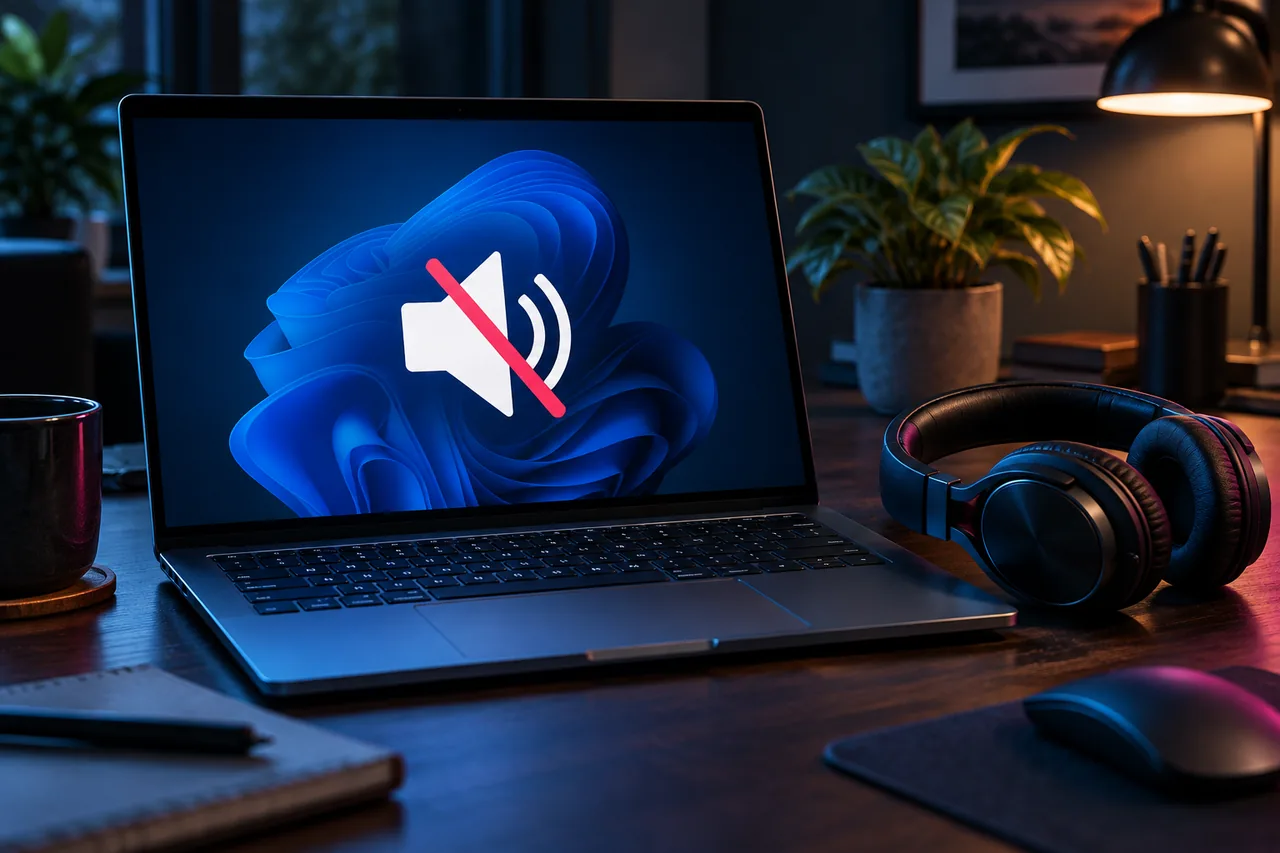
Звук может пропасть после подключения наушников, видеозвонка, обновления или случайного выбора другого устройства вывода. В большинстве случаев не нужно переустанавливать Windows: начните с громкости и правильного выхода.
Шаг 1. Проверьте громкость в трёх местах
Нажмите значок динамика справа внизу и убедитесь, что звук не выключен, а ползунок громкости находится выше нуля. Если на клавиатуре есть кнопка с перечёркнутым динамиком, нажмите её один раз.
Откройте программу, в которой нет звука, и проверьте её собственный регулятор. Браузер, видеоплеер и приложение для звонков могут быть выключены отдельно от общей громкости Windows.
Щёлкните правой кнопкой по значку динамика и откройте «Микшер громкости». Проверьте, что нужная программа не отключена.
Шаг 2. Выберите правильное устройство вывода
Нажмите стрелку рядом с громкостью и посмотрите список динамиков, мониторов, наушников и телевизоров. После подключения HDMI Windows может отправить звук на монитор, даже если у него нет динамиков.
Выберите встроенные динамики или подключённые наушники и запустите знакомое видео. Если вариантов несколько, проверяйте их по одному. При проводных наушниках выньте и снова плотно вставьте штекер.
Шаг 3. Проверьте кабели и питание
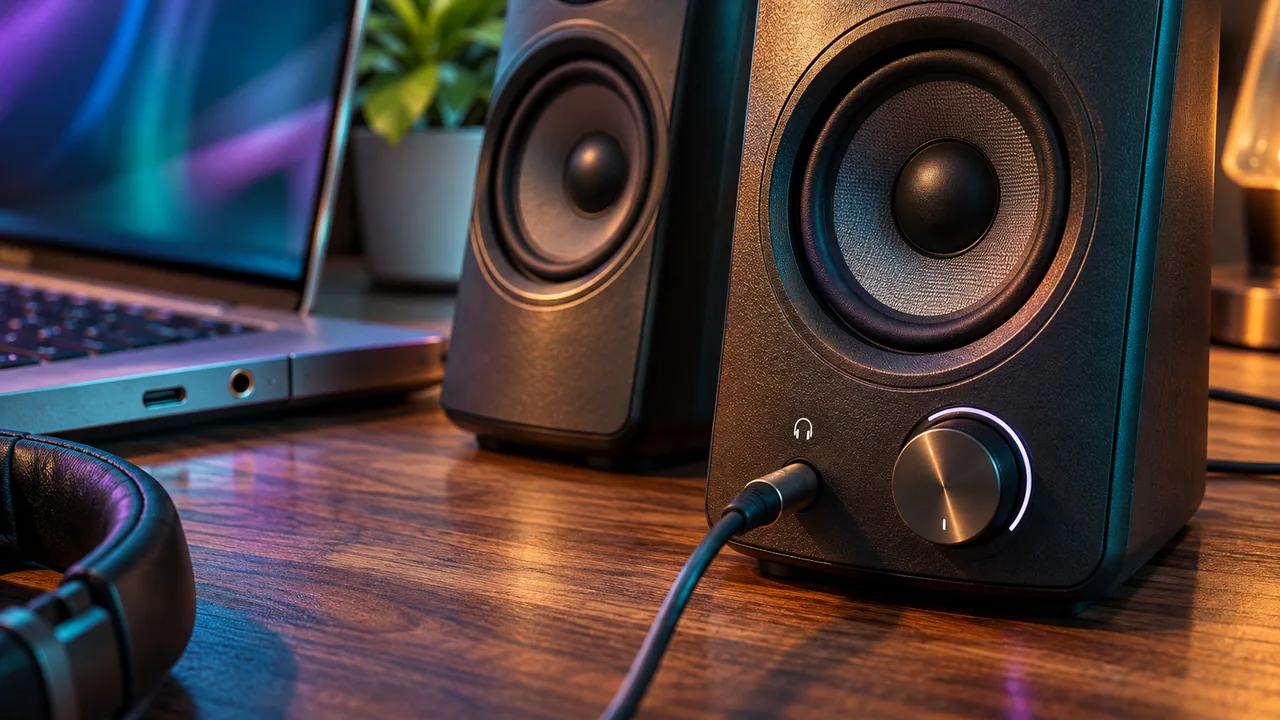
У внешних колонок должно быть включено питание, поднята громкость и правильно подключён звуковой кабель. Обычно выход для динамиков отмечен зелёным цветом или значком наушников. USB-гарнитуру попробуйте подключить к другому USB-разъёму без переходника.
Если звук пропал только в Bluetooth-наушниках, зарядите их и переподключите. Убедитесь, что они не подключились одновременно к телефону.
Шаг 4. Запустите официальную диагностику
Откройте приложение «Получить помощь» через поиск в меню «Пуск» и введите запрос о проблеме со звуком. Разрешите автоматическую диагностику. Она проверит службы, выбранное устройство и типичные настройки.
Также откройте «Параметры» → «Система» → «Звук». Выберите устройство вывода и выполните тест. Проверьте, меняется ли шкала звука во время воспроизведения.
Шаг 5. Обновите Windows, но не ставьте случайные драйверы
Откройте «Центр обновления Windows» и установите обычные обновления. Затем перезагрузите компьютер. Если проблема появилась после конкретного обновления драйвера, запишите модель звукового устройства и обратитесь к сайту производителя компьютера.
Не используйте сборники драйверов и не удаляйте все аудиоустройства наугад. Неподходящий драйвер может убрать микрофон, разъём наушников или дополнительные функции ноутбука.
Шаг 6. Когда проблема может быть физической
Если звук хрипит во всех программах, разъём работает только в определённом положении, динамики намокли или ноутбук падал, программная настройка может не помочь. Не разбирайте устройство, пока оно подключено к питанию.
При обращении сообщите, где именно нет звука, работают ли наушники, что выбрано в списке устройств и после какого события возникла проблема.
Шаг 7. Выберите правильный выход
Нажмите значок динамика на панели задач и стрелку выбора устройства. Выберите встроенные динамики, монитор или наушники, которыми пользуетесь. В «Параметры» → «Система» → «Звук» откройте выбранный выход и нажмите «Проверить». Если звук есть только в одном приложении, проверьте «Микшер громкости» и не выключен ли звук именно для этой программы.
Шаг 8. Перезапустите аудиослужбу
Нажмите Win + R, введите `services.msc`, найдите «Windows Audio» и «AudioEndpointBuilder». Для каждой службы выберите «Перезапустить», а тип запуска оставьте «Автоматически». Не меняйте другие службы по случайным инструкциям.
Шаг 9. Обновите или откатите аудиодрайвер
«Пуск» → «Диспетчер устройств» → «Звуковые, игровые и видеоустройства». В свойствах аудиоустройства на вкладке «Драйвер» сначала попробуйте «Откатить», если звук пропал после обновления. Если кнопка недоступна, выберите «Обновить драйвер» → автоматический поиск. Для ручной установки используйте сайт производителя ноутбука или материнской платы. Не устанавливайте универсальные драйвер-паки.
Шаг 10. Проверьте улучшения и формат
В свойствах устройства отключите «Улучшения звука» и попробуйте другой формат в «Дополнительные параметры». Если звук пропадает только через HDMI, обновите драйвер видеокарты и выберите монитор как устройство вывода. Треск, запах гари или звук только в одном канале указывают на аппаратную неисправность.
Если инструкция не помогла
Не переходите сразу к случайным «оптимизаторам» и сборникам драйверов. Повторите только те шаги, которые относятся к вашей ситуации, и после каждого действия проверяйте результат. Если проблема появилась после конкретной установки или обновления, запишите дату и название изменения. Это помогает отменить именно причину, а не менять весь компьютер.
Сравните наушники, динамики и одно приложение
Включите известный короткий звук на умеренной громкости и откройте «Параметры» → «Система» → «Звук». Выберите конкретное устройство вывода и нажмите «Проверить». Если звук слышен в наушниках, но не в динамиках ноутбука, Windows и приложение уже работают: проверьте переключение устройства, аппаратную клавишу и сами динамики. Если системный тест проходит, а видео в браузере молчит, откройте «Микшер громкости» и проверьте отдельную громкость браузера. После каждого изменения закрывайте и заново открывайте проблемную программу.
Для открытия классического окна звука нажмите Win + R и введите безопасную команду:
mmsys.cplНа вкладке «Воспроизведение» посмотрите, какой выход выбран по умолчанию, и используйте «Проверка». Не отключайте наугад все устройства: HDMI-монитор, Bluetooth-наушники и встроенные динамики могут появляться отдельными строками. Если после обновления драйвера звук исчез, в свойствах устройства можно проверить кнопку «Откатить драйвер»; при недоступной кнопке скачивайте драйвер только с сайта производителя точной модели.
Сведения именно по этой неисправности
Для проверки пропавшего звука укажите выбранный выход: встроенные динамики, HDMI-монитор, USB или Bluetooth. Отдельно отметьте, есть ли звук в системном тесте и в другом приложении. Если после подключения монитора звук ушёл на него, это не обязательно неисправность звуковой карты. Названия устройств важнее снимка одного ползунка громкости.
Если проверка не дала понятного результата, воспользуйтесь кнопкой «Спросить специалиста» на этой странице.
Частные случаи для сравнения
Звук пропал после HDMI. проверьте выбранное устройство вывода в быстрых настройках. windows могла перенаправить звук на монитор. выберите реальные динамики или наушники.
Молчит одно приложение. сравните системный тест и микшер громкости. отдельное приложение может быть приглушено. проверьте его громкость и выход.
Не работает Bluetooth-гарнитура. проверьте заряд и профиль подключения устройства. подключение не всегда означает выбранный аудиовыход. переподключите гарнитуру, не удаляя все устройства.
Звуковая карта отсутствует. посмотрите диспетчер устройств и сведения об ошибке. отсутствующий драйвер отличается от неверной громкости. скачайте драйвер для точной модели у производителя.
Звук искажается или трещит. сравните встроенные динамики и проводные наушники. так можно отделить динамик от системной обработки. не повышайте громкость для проверки до максимума.
Комментарии 0
Вопрос или полезное дополнение? Напишите — комментарий появится после проверки.
Условия публичных комментариев: доступ для чтения и индексации страницы; повторное распространение персональных данных автора для иных целей не разрешено. Уточнить ограничения или отозвать публикацию можно у владельца сайта.
Пока здесь тихо. Будьте первым, кто задаст вопрос по теме статьи.