
 BOOTRIZE / KNOW-HOW
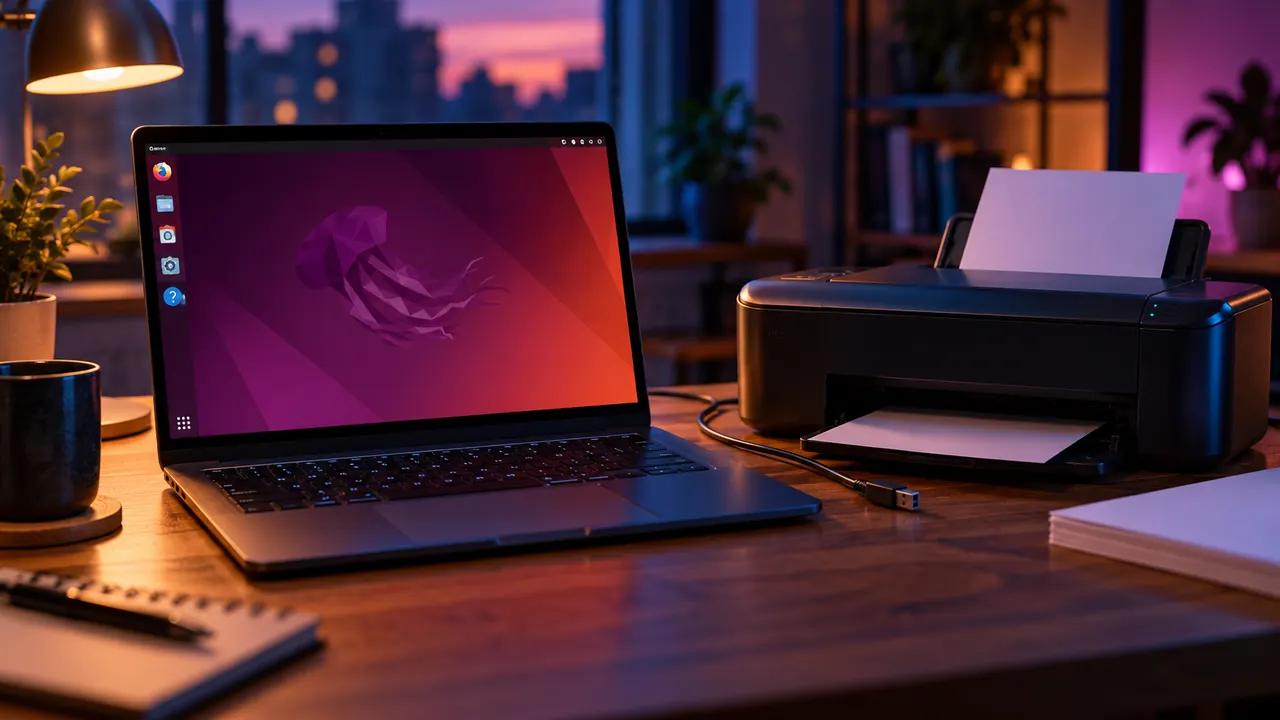
Принтер включён, но Ubuntu его не предлагает или документ остаётся в очереди. USB-устройства часто обнаруживаются автоматически, а сетевой принтер нужно добавить вручную через «Настройки». Сначала выясните, как именно подключён ваш принтер: кабелем USB, по домашнему Wi‑Fi или через другой компьютер. Не устанавливайте драйверы из случайных архивов и не вводите IP-адрес наугад.
Шаг 1. Проверьте сам принтер
Проверьте питание, отсутствие замятой бумаги, наличие картриджа и сообщений на экране устройства. Если принтер умеет печатать внутреннюю диагностическую страницу без компьютера, запустите её по инструкции производителя. Если она не печатается, проблема пока не в Ubuntu. Проверьте кабель USB и другой порт; для сетевой модели убедитесь, что она подключена к той же домашней сети, что и компьютер.
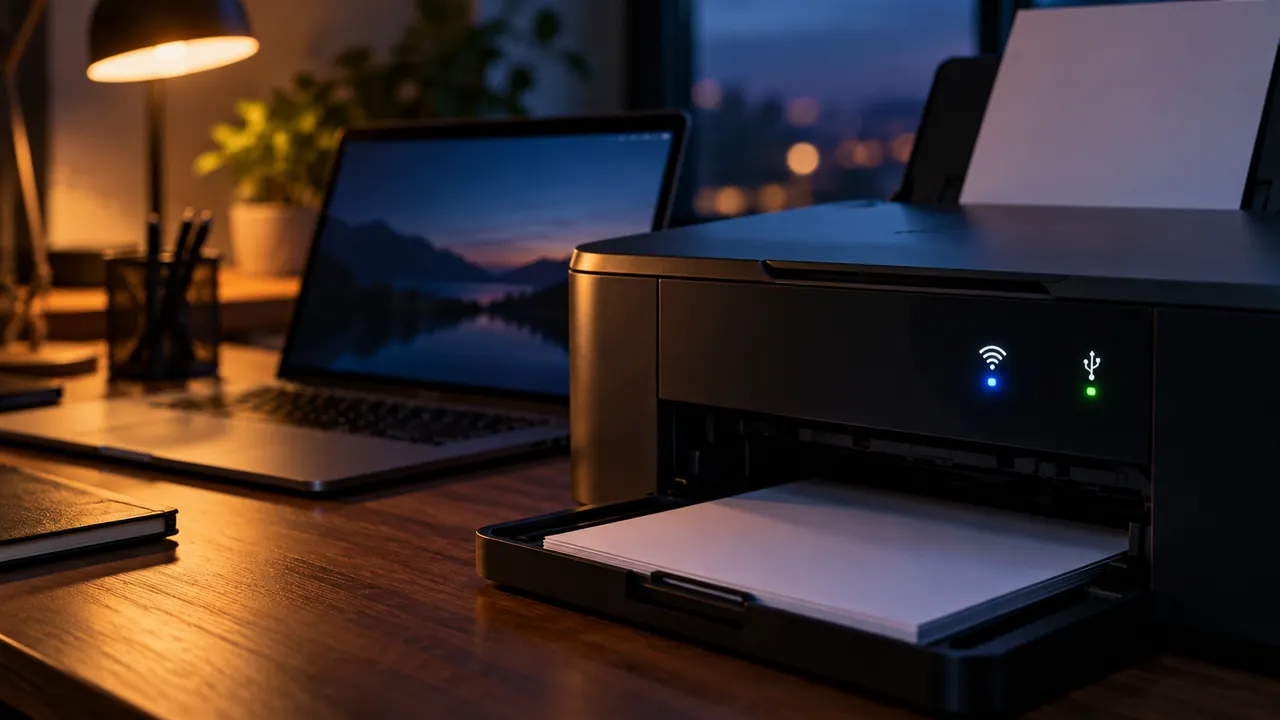
У многих принтеров есть меню «Сеть» с IP-адресом. Запишите его. Если адрес выглядит как 169.254.x.x, устройство, вероятно, не получило обычный адрес от роутера; сначала восстановите соединение принтера с сетью по его инструкции. Не публикуйте полный отчёт конфигурации принтера с паролем Wi‑Fi.
Шаг 2. Добавьте принтер графическим способом
Откройте «Обзор» и найдите «Принтеры» или откройте «Настройки» → «Принтеры». Нажмите «Добавить принтер». При необходимости нажмите «Разблокировать» и введите пароль собственной учётной записи Ubuntu. Выберите принтер в списке и подтвердите добавление. Для сетевого устройства, не найденного автоматически, введите известный IP-адрес в поле поиска устройства.
Если система предлагает несколько похожих моделей, сверяйте точное название на корпусе принтера. Неправильный драйвер иногда позволяет добавить устройство, но печатает пустые страницы или неверные символы. Если Ubuntu предлагает драйвер без установки дополнительного ПО, сначала испытайте его.
Шаг 3. Напечатайте пробную страницу
После добавления откройте параметры принтера и выберите «Напечатать пробную страницу». Успешная пробная страница означает, что соединение и базовый драйвер работают. Если не печатается только один документ, попробуйте небольшой простой текст из другого приложения. Это поможет отличить общую проблему печати от повреждённого файла или особенностей конкретной программы.
Если выбран не тот принтер по умолчанию, откройте меню «Печать» в приложении и выберите нужное устройство вручную. В настройках можно назначить его используемым по умолчанию для будущих заданий.
Шаг 4. Посмотрите очередь и состояние
Откройте «Принтеры» и список заданий. Удалите только свои зависшие задания, затем отправьте одну пробную страницу снова. Для дополнительной проверки откройте терминал сочетанием Ctrl + Alt + T и выполните команду только для чтения:
lpstat -p -dОна показывает известные очереди и принтер по умолчанию. Если написано «command not found», пропустите этот шаг: утилита может не быть установлена. Если очередь отмечена как disabled или принтер offline, проверьте питание и сеть перед изменением системных служб. Не запускайте команды удаления всех заданий на общем офисном принтере.
Шаг 5. Проверьте сеть для сетевой модели
Если известен IP-адрес принтера, откройте терминал и выполните ping с реальным адресом вместо примера. Это проверка доступности, а не установка драйвера. В некоторых сетях принтер не отвечает на ping даже при исправной печати, поэтому отрицательный результат оценивайте вместе с остальными признаками.
ping -c 4 192.168.1.50Компьютер и принтер должны быть в совместимой домашней сети. Гостевая сеть Wi‑Fi часто изолирует устройства друг от друга. Если IP принтера изменяется после перезагрузки роутера, добавленная очередь может указывать на старый адрес; сравните его с текущим адресом в меню принтера.
Шаг 6. Драйвер и обновления
Откройте «Обновление приложений» и установите доступные обновления Ubuntu. Если модель требует отдельного драйвера, ищите его на официальном сайте производителя для вашей версии Ubuntu. Сверьте архитектуру системы и точную модель. Не запускайте неизвестный установщик с правами sudo только потому, что он обещает «починить печать».
Когда USB-принтер не виден даже на другом компьютере, проверьте кабель и устройство очно. Когда Ubuntu видит его, но тестовая страница не выходит, запишите сообщение очереди и модель драйвера для диагностики.
Шаг 7. Проверьте принтер отдельно от Ubuntu
Убедитесь, что принтер включён, на дисплее нет ошибки бумаги или картриджа и он может напечатать собственную тестовую страницу из меню корпуса. Если автономный тест не печатается, сначала решайте проблему самого устройства. Для USB подключите кабель напрямую к компьютеру и попробуйте другой порт. Для сетевого принтера проверьте имя Wi-Fi на его дисплее и сравните с сетью компьютера. После смены роутера принтер часто остаётся подключённым к старой сети, поэтому Ubuntu его не находит.
В «Настройки» → «Принтеры» посмотрите, не стоит ли состояние «Приостановлен» и не выбрано ли другое устройство по умолчанию. Отправьте одну тестовую страницу. Если задание остаётся в очереди, отмените только собственное задание, а не очередь общего офисного принтера. Если документ из одной программы не печатается, но тестовая страница проходит, проверьте размер бумаги, формат и настройки самой программы.
Шаг 8. Прочитайте состояние службы печати
Откройте терминал и выполните команду без `sudo`; она лишь показывает, работает ли служба CUPS:
systemctl status cups --no-pagerСтрока `active (running)` означает, что служба запущена, но не доказывает исправность соединения с принтером. Если служба отсутствует или остановлена, запишите сообщение и версию Ubuntu. Не удаляйте пакеты CUPS и драйверы до проверки модели принтера и официальной документации производителя. Современные сетевые принтеры часто поддерживают печать без отдельного драйвера через IPP Everywhere; если ваше устройство это умеет, попробуйте добавить его через графическое окно «Принтеры» как сетевое устройство.
После настройки перезагрузите компьютер и принтер по очереди и повторите тест. Если проблема возвращается только после перезапуска роутера, запишите IP-адрес принтера и способ подключения; адрес мог измениться. Не публикуйте внутренний адрес рабочей сети в комментариях. Для обращения подготовьте модель, тип подключения, результат автономной страницы и статус CUPS.
Если принтер найден, но задания выходят пустыми или с неправильными символами, проверьте, что при добавлении выбрана именно ваша модель или режим печати без драйвера, который она поддерживает. Печать пробной страницы отделяет драйвер и связь от настроек конкретного документа. Для сканера в составе МФУ требуется отдельная проверка: успешная печать не доказывает, что сканирование уже настроено. Не удаляйте рабочий принтер из системы до записи его сетевого адреса и выбранного протокола. На офисной сети сначала уточните у администратора, не используется ли общий сервер печати.
После устранения ошибки отправьте небольшой документ, дождитесь завершения очереди и повторите после перезагрузки. Если устройство исчезает только после сна или смены сети, запишите оба условия. Когда один и тот же принтер недоступен с нескольких компьютеров, проверяйте сам принтер, питание, роутер и сетевую инфраструктуру вместо переустановки Ubuntu на каждом компьютере.
Что сообщить специалисту
В Bootrize войдите в аккаунт и нажмите «Помощь». Напишите модель принтера, USB или Wi‑Fi, версию Ubuntu, печатается ли внутренняя страница принтера, результат пробной страницы и текст ошибки в очереди. Не присылайте пароль домашней сети. Эти сведения помогут понять, нужен ли другой драйвер, исправление сети или обслуживание принтера.
Официальная инструкция Ubuntu: help.ubuntu.com/stable/ubuntu-help/printing-setup.html.ru. Проверено 21.10.2026.
Комментарии 0
Вопрос или полезное дополнение? Напишите — комментарий появится после проверки.
Условия публичных комментариев: доступ для чтения и индексации страницы; повторное распространение персональных данных автора для иных целей не разрешено. Уточнить ограничения или отозвать публикацию можно у владельца сайта.
Пока здесь тихо. Будьте первым, кто задаст вопрос по теме статьи.