
 BOOTRIZE / KNOW-HOW
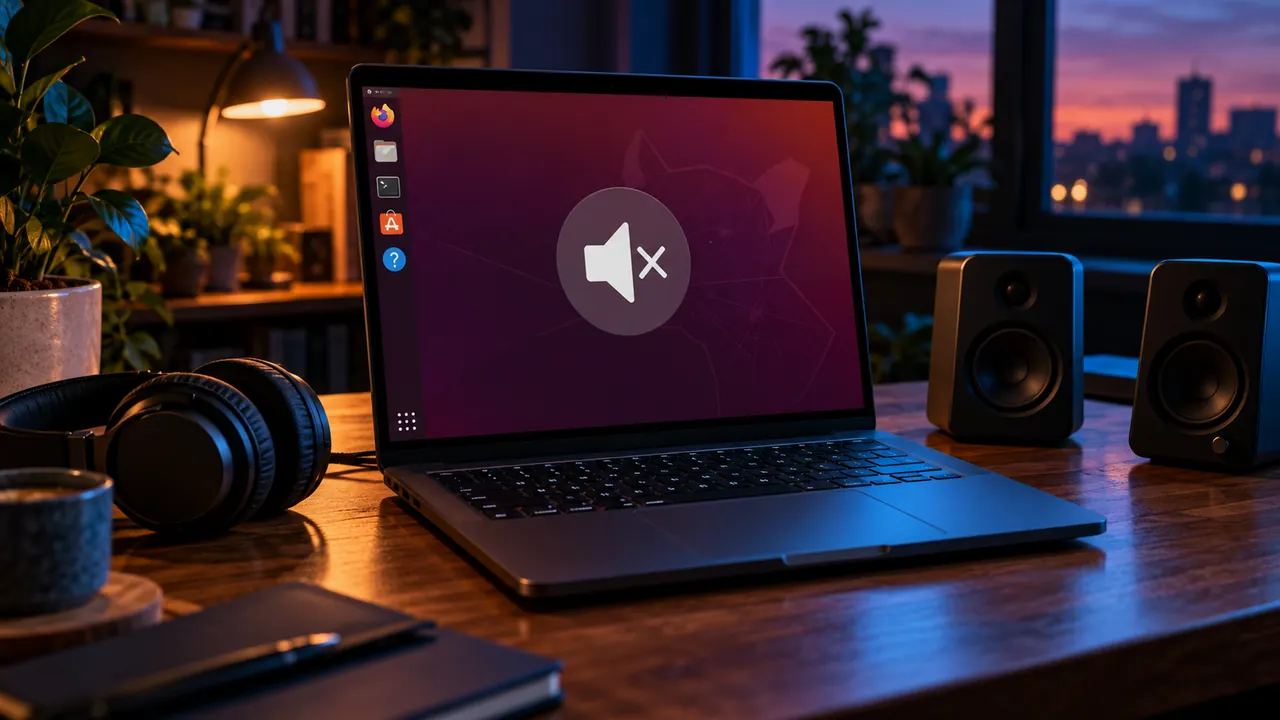
После подключения монитора, наушников или обновления Ubuntu звук может уйти на другое устройство. Часто динамики исправны, но система выводит звук в HDMI, Bluetooth-гарнитуру или отключённое гнездо. Начинайте с графических настроек и проверки кабелей. Команды ниже только показывают состояние оборудования; они не удаляют драйверы и не меняют файлы системы. Названия пунктов могут немного отличаться между версиями Ubuntu и рабочими окружениями.
Шаг 1. Выясните, где пропал звук
Запустите известное видео или системный тест звука. Проверьте, есть ли звук в других приложениях. Если молчит только один плеер, проверьте значок громкости в его окне и в браузерной вкладке. Если не слышно ничего, продолжайте системную проверку. Подключите проводные наушники, если они есть: звук в наушниках при молчащих встроенных динамиках указывает на выбор выхода или неисправность динамиков.
Не используйте только громкую музыку для проверки — начните с умеренной громкости, чтобы избежать резкого звука после исправления. Запишите, что менялось перед неисправностью: новый монитор HDMI, Bluetooth-устройство, обновление или подключение USB-гарнитуры.
Шаг 2. Проверьте громкость в трёх местах
Откройте системное меню в правом верхнем углу и убедитесь, что звук не выключен, а ползунок не на нуле. На ноутбуке есть клавиша Mute и клавиши громкости; иногда требуется нажать Fn. Затем откройте «Настройки» → «Звук». Проверьте общий уровень вывода и громкость приложения в разделе уровней громкости. В плеере или на сайте тоже бывает собственный выключатель звука.
Если используете внешние колонки, проверьте их питание и собственную ручку громкости. Плотно вставьте кабель в выходной аудиоразъём. При подключении через HDMI звук передаётся только если монитор поддерживает динамики или имеет выход на них.
Шаг 3. Выберите правильный выход
В «Настройки» → «Звук» найдите раздел «Вывод». По очереди выберите доступные устройства и нажмите «Проверить», если кнопка есть. Для встроенных динамиков выберите запись с названием внутренней звуковой карты; для USB-гарнитуры — её имя; для монитора — HDMI или DisplayPort. Если после отключения монитора звук вернулся, Ubuntu ранее отправляла его туда.
При Bluetooth-наушниках проверьте, что они подключены и заряжены. Если звук идёт только с плохим качеством, возможно, включён профиль гарнитуры с микрофоном. В настройках устройства можно выбрать режим высококачественного воспроизведения, если микрофон в наушниках сейчас не нужен.
Шаг 4. Перезагрузите систему и проверьте обновления
Сохраните файлы и выполните обычную перезагрузку через системное меню. Это безопаснее ручного перезапуска аудиослужб на незнакомой версии Ubuntu. После запуска снова выберите нужный выход. Если проблема возникла после обновления, проверьте «Обновление приложений» и установите доступные исправления из официальных репозиториев. Не добавляйте случайные PPA и не копируйте команды удаления PipeWire или PulseAudio с форумов для другой версии.
Короткий план проверки: определите, где пропал звук; проверьте устройство вывода и громкость; после проверки кабеля и настроек переходите к системной диагностике ниже.
Шаг 5. Узнайте, видит ли система звуковое оборудование
Нажмите Ctrl + Alt + T, чтобы открыть терминал. Команда ниже выводит найденные звуковые карты из системного списка; она ничего не меняет.
cat /proc/asound/cardsЕсли вывод содержит вашу карту, аппаратное устройство обнаружено, а проблема может быть в выборе выхода или программной части. Если написано, что карт нет, проверьте звуковой контроллер через следующую команду. Установка пакета для неё может потребоваться в некоторых системах, но сначала попробуйте выполнить её без изменений.
lspci | grep -i audioДля USB-гарнитуры вместо встроенной карты важнее проверить подключение USB. Если команда не найдена или вывод не понятен, не ищите случайный драйвер: сохраните текст результата для специалиста.
Шаг 6. Проверьте настройки пользователя
Если звук работает в другом учётном записи Ubuntu, дело может быть в пользовательских настройках. Не удаляйте скрытые каталоги конфигурации без резервной копии: вместе со звуком могут сброситься настройки других программ. Сначала зафиксируйте выбранный выход и системную громкость, затем сравните их с рабочей учётной записью. Если звук не работает нигде, вероятнее системный драйвер, устройство или кабель.
Шаг 7. Отделите системный звук от браузера и видеозвонка
Если тестовый звук в «Настройки» → «Звук» слышен, а конкретный сайт или видеозвонок молчит, система уже обнаружила аудиоустройство. Откройте короткую локальную запись в обычном проигрывателе. Если она воспроизводится, проверьте значок отключённого звука у вкладки браузера, регулятор на странице и выбранный динамик в настройках сервиса звонков. Некоторые сервисы выбирают Bluetooth-гарнитуру для микрофона, но отправляют звук на HDMI-монитор без динамиков. Выставьте один и тот же ожидаемый выход в системе и в приложении.
Проверьте сайт во втором браузере только как диагностический тест. Если там звук есть, не переустанавливайте аудиодрайвер Ubuntu: вероятнее сохранённое разрешение, вкладка, расширение или настройка первого браузера. Временно выключайте расширения по одному и возвращайте нужные после проверки. Если звука нет в любом браузере, но локальный файл играет, проверьте устройство вывода у самих браузеров и профиль Bluetooth-гарнитуры.
Когда проблема возникает только после сна, запишите модель звукового устройства и порядок действий: сон, пробуждение, подключение гарнитуры, запуск браузера. Обычная перезагрузка может временно вернуть звук, но эти сведения помогут найти причину. Не удаляйте конфигурационные каталоги и не заменяйте всю звуковую подсистему по случайной инструкции — это может нарушить рабочие приложения.
Шаг 8. Посмотрите, кому система отправляет звук
Команды из шага 5 показывают, обнаружена ли звуковая карта. Теперь проверьте другое: какое устройство Ubuntu считает выходом по умолчанию. В терминале выполните команду только для чтения:
wpctl statusЕсли `wpctl` доступен, найдите раздел «Sinks». Звёздочка рядом с устройством обычно указывает выбранный выход. Сравните его название с колонками или наушниками, которые вы используете. Если звёздочка стоит у HDMI-монитора без динамиков, переключите выход через графические «Настройки» → «Звук». Командой выше ничего менять не нужно. Если `wpctl` не найден, используйте только графический список выходов и сообщите версию Ubuntu специалисту.
Для USB-гарнитуры проверьте физическое подключение и список USB-устройств. Если компьютер вообще не замечает гарнитуру, причиной может быть кабель или порт. Если замечает, но звук остаётся на другом выходе, исправляйте выбор в настройках. На Bluetooth-устройстве разделите две ситуации: «подключено, но не выбрано» и «соединение постоянно обрывается». Вторая требует проверки связи и питания гарнитуры, а не только регулятора громкости.
После переключения выполните системный тест и воспроизведите локальный файл. Если звук появляется только после перезапуска, запишите этот факт и не копируйте команды удаления PipeWire, PulseAudio или ALSA без инструкции, подходящей вашей версии Ubuntu.
Когда обратиться за помощью
После входа в Bootrize нажмите «Помощь». Укажите версию Ubuntu, модель компьютера, тип колонок, работает ли звук в наушниках, какие устройства есть в разделе «Вывод» и результат команд. Не отправляйте пароль администратора. Если после падения или удара не работает ни один аудиовыход, нужна очная проверка оборудования.
Официальная справка Ubuntu: help.ubuntu.com/stable/ubuntu-help/sound-nosound.html.en. Проверено 21.10.2026.
Комментарии 0
Вопрос или полезное дополнение? Напишите — комментарий появится после проверки.
Условия публичных комментариев: доступ для чтения и индексации страницы; повторное распространение персональных данных автора для иных целей не разрешено. Уточнить ограничения или отозвать публикацию можно у владельца сайта.
Пока здесь тихо. Будьте первым, кто задаст вопрос по теме статьи.