
 BOOTRIZE / KNOW-HOW
Видеозвонок начинается через пять минут, а вместо изображения — чёрный экран или сообщение «Камера не найдена». Не спешите переустанавливать Windows. У веб-камеры есть несколько уровней доступа: физическая шторка или клавиша ноутбука, разрешение Windows, выбор устройства внутри приложения и драйвер. Последовательно проверим каждый уровень и после каждого действия снова откроем камеру. Инструкция подходит для Windows 11; названия пунктов на разных сборках могут немного отличаться.
Шаг 1. Поймите, где именно возникает ошибка
Откройте меню «Пуск», введите «Камера» и запустите встроенное приложение. Если здесь изображение есть, сама камера работает. Значит, проблема относится к браузеру или конкретной программе для звонков: в её настройках выберите нужную камеру, закройте другие программы, которые могли занять устройство, и проверьте разрешение сайта. Если в приложении «Камера» тоже чёрный экран, продолжайте проверку Windows и оборудования.
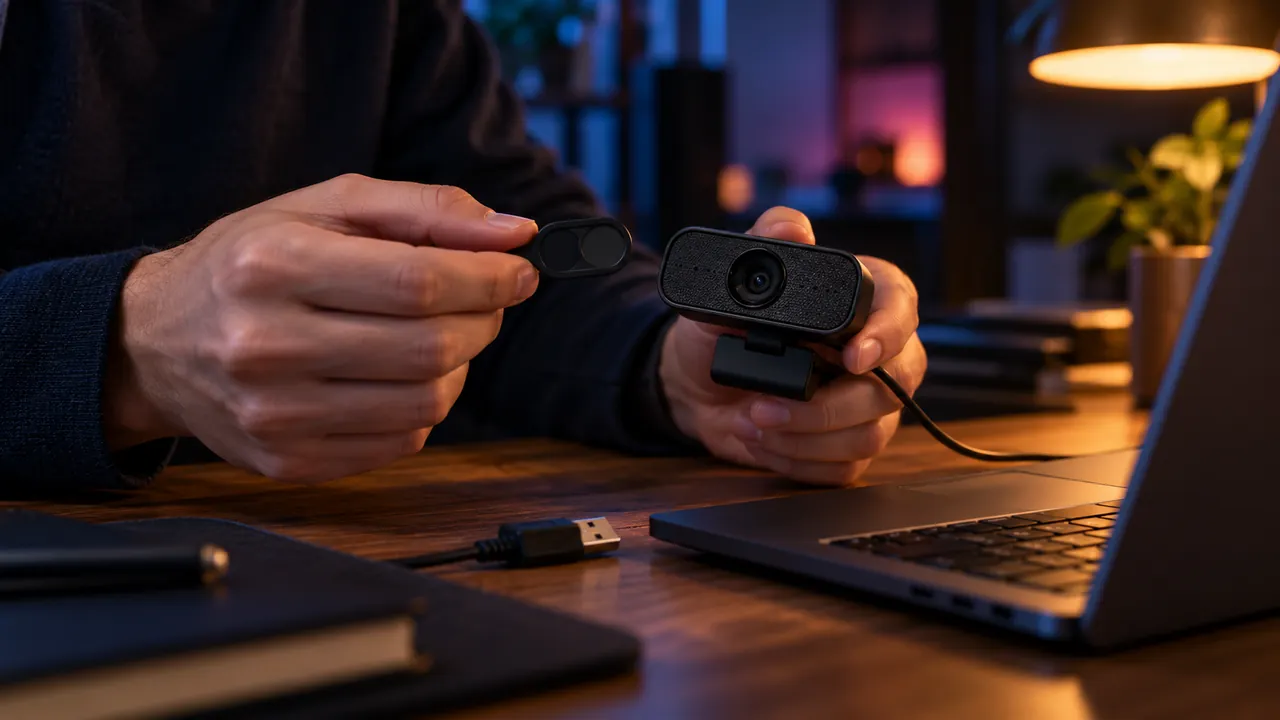
Запишите точный код ошибки, если он появляется. Для внешней USB-камеры отсоедините кабель и подключите её непосредственно к другому порту компьютера, без переходника или USB-разветвителя. Если есть другой компьютер, кратко проверьте камеру на нём: это помогает отличить неисправный кабель или устройство от настройки Windows.
Шаг 2. Проверьте шторку и клавишу ноутбука
У многих ноутбуков объектив закрывается маленьким ползунком. Посмотрите на рамку экрана: шторка может быть почти незаметной. Иногда камера включается сочетанием Fn и клавиши с рисунком камеры; точная клавиша зависит от модели. На некоторых устройствах у клавиши горит индикатор, когда камера отключена. Откройте руководство производителя, если не уверены, что означает значок.
Перезагрузите компьютер через «Пуск» → «Питание» → «Перезагрузка». Сон и закрытие крышки не заменяют перезагрузку: зависшее приложение может продолжить удерживать камеру. После запуска снова проверьте встроенное приложение «Камера».
Шаг 3. Разрешите доступ в Windows
Откройте «Пуск» → «Параметры» → «Конфиденциальность и защита» → «Камера». Включите «Доступ к камере» и «Разрешить приложениям доступ к камере». Для браузера, Teams и других обычных программ проверьте отдельный переключатель «Разрешить классическим приложениям доступ к камере». Перечень приложений Microsoft Store не обязан содержать ваш браузер — это нормально.
Если переключатель серый и недоступен, возможно, устройство управляется организацией или требуются права администратора. Не пытайтесь обходить ограничения чужого рабочего компьютера. В браузере откройте нужный сайт, нажмите значок слева от адреса и разрешите этому сайту использовать камеру, затем обновите страницу. Доступ выдавайте только сервису, которому доверяете.
Шаг 4. Выберите нужную камеру в приложении
Когда подключены ноутбучная и внешняя камеры, программа может выбрать не ту. В окне звонка найдите «Настройки» → «Видео» и переключите источник. Закройте видеозвонок и программу полностью, затем откройте снова. Если камера не работает только в одном браузере, попробуйте другой браузер: так вы проверите, связано ли это с разрешениями профиля и расширениями.
Не устанавливайте случайные «универсальные драйверы веб-камеры». Сначала откройте «Параметры» → «Центр обновления Windows» → «Проверить наличие обновлений». Дополнительные драйверы ищите в «Дополнительные параметры» → «Необязательные обновления». После установки перезагрузите устройство.
Шаг 5. Посмотрите, видит ли Windows устройство
Нажмите Win + R, вставьте следующую команду и нажмите Enter. Она только открывает системное окно, ничего не удаляет.
devmgmt.mscВ «Диспетчере устройств» разверните «Камеры», а при отсутствии этого раздела — «Устройства обработки изображений» и «Контроллеры USB». Жёлтый восклицательный знак означает ошибку устройства. Нажмите правой кнопкой на камеру → «Свойства» и запишите код состояния. Если камеры нет совсем, в меню «Действие» нажмите «Обновить конфигурацию оборудования». Для встроенной камеры проверьте сайт производителя ноутбука по точной модели: некоторые модели имеют отдельную утилиту приватности.
Шаг 6. Запустите безопасную диагностику
В Windows откройте «Параметры» → «Система» → «Устранение неполадок» → «Другие средства устранения неполадок» и найдите средство для камеры, если оно доступно в вашей версии. Выполните подсказки. В новых сборках Windows диагностика может открываться через приложение «Получить помощь». Если ранее обновляли драйвер, в свойствах камеры на вкладке «Драйвер» проверьте кнопку «Откатить». Откат уместен только когда неисправность появилась сразу после обновления и кнопка активна.
Шаг 7. Проверьте настройки отдельной камеры в Windows
Откройте «Параметры» → «Bluetooth и устройства» → «Камеры». В разделе подключённых камер выберите устройство, которое должно использоваться. Если камер несколько, проверьте каждую по имени: приложение для звонков может выбирать виртуальную камеру или второй USB-модуль вместо встроенного объектива. На странице устройства посмотрите, не отключено ли оно, и запустите предварительный просмотр. Если здесь изображение есть, но в браузере его нет, возвращайтесь к разрешениям конкретного сайта. Если камера не появляется ни здесь, ни в «Диспетчере устройств», дальнейшие изменения браузера не помогут.
У некоторых моделей после обновления Windows камера работает только в базовом режиме. Microsoft описывает настройку «Базовая камера» для Windows 11 версии 24H2 и новее. Если этот переключатель доступен в свойствах вашей камеры, попробуйте его и снова проверьте приложение «Камера». Не ищите этот пункт в старой сборке, где его нет. После проверки верните настройку, если качество изображения ухудшилось. Запишите версию Windows через Win + R и безопасную команду:
winverОкно покажет выпуск и сборку без изменения системы. Эти сведения пригодятся, если инструкции производителя отличаются от вашего интерфейса.
Шаг 8. Проверьте драйвер без «сборников»
Если проблема началась сразу после обновления драйвера, откройте «Диспетчер устройств» → камера → «Свойства» → «Драйвер» и посмотрите, доступна ли кнопка «Откатить». Если доступна, прочитайте предупреждение и откатите только драйвер камеры, затем перезагрузитесь. Если кнопка неактивна, не удаляйте подряд все USB-драйверы. Сначала проверьте «Центр обновления Windows» и страницу поддержки точной модели ноутбука. Для внешней камеры укажите её собственную модель, а не модель компьютера. Не устанавливайте файл, если на сайте производителя указана другая версия Windows.
Если внешний USB-модуль работает на другом компьютере, попробуйте подключить его напрямую к заднему порту ПК или к другому порту ноутбука. Переходник и USB-хаб могут не обеспечивать нужное питание. Если камера перестаёт работать лишь при подключении других USB-устройств, проверьте питание хаба. Для встроенной камеры не разбирайте рамку экрана: повреждение шлейфа требует очной диагностики. Полезно сообщить специалисту, видна ли камера в «Диспетчере устройств», что показывает встроенное приложение и есть ли код ошибки.
Как убедиться, что всё исправлено
Проверьте изображение в приложении «Камера», затем в одном браузере и в программе видеозвонков. После перезагрузки повторите тест: временное появление картинки до следующего запуска не означает устойчивого решения. При тестовом звонке попросите собеседника подтвердить, что он видит вас; локальная картинка не всегда означает, что приложение отправляет видео. Закройте приложение «Камера» перед запуском звонка, чтобы исключить конфликт доступа. Если проблема повторяется только в одном сервисе, сохраните его название и текст ошибки и обратитесь в его официальную поддержку или к специалисту Bootrize.
Когда остановиться и как обратиться за помощью
Если камера отсутствует в «Диспетчере устройств», не работает на другом компьютере или появились ошибки после падения ноутбука, возможна аппаратная неисправность. Не разбирайте устройство и не меняйте параметры BIOS по случайной инструкции. Для обращения в Bootrize нажмите «Помощь» на сайте после входа в аккаунт. Укажите модель ноутбука, программу звонка, точный код ошибки и результат проверки во встроенной «Камере». Скриншот делайте клавишами Win + Shift + S; прежде чем отправлять его, закройте личные данные.
Официальная справка Microsoft: support.microsoft.com/en-us/windows/hardware/camera/camera-doesn-t-work-in-windows. Сведения проверены 21.10.2026.
Комментарии 0
Вопрос или полезное дополнение? Напишите — комментарий появится после проверки.
Условия публичных комментариев: доступ для чтения и индексации страницы; повторное распространение персональных данных автора для иных целей не разрешено. Уточнить ограничения или отозвать публикацию можно у владельца сайта.
Пока здесь тихо. Будьте первым, кто задаст вопрос по теме статьи.