
 BOOTRIZE / KNOW-HOW
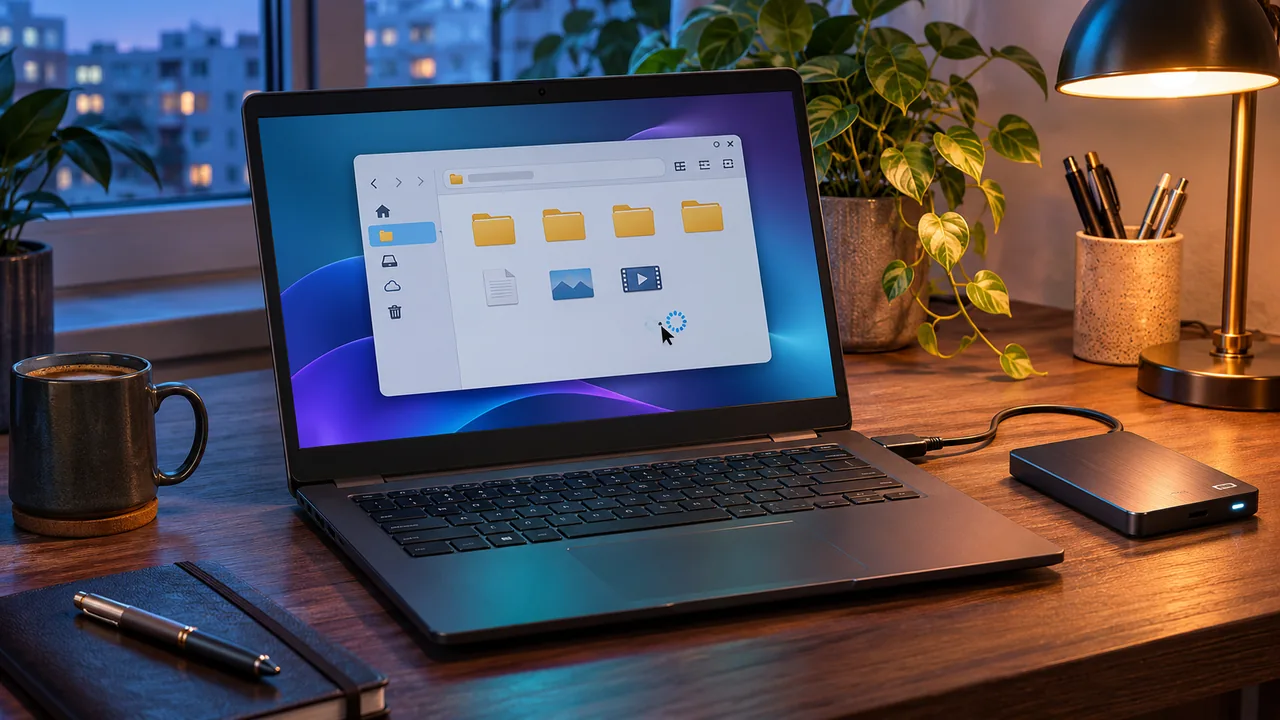
Проводник Windows может зависать при открытии папки, показывать бесконечную загрузку или закрываться при нажатии правой кнопки мыши. Причины различаются: недоступный сетевой путь, внешний накопитель, создание миниатюр, стороннее расширение или повреждение системы. Задача диагностики — найти конкретное действие, вызывающее сбой, и не потерять файлы в попытке его исправить.
1. Сохраните работу и определите проблемную папку
Проверьте, открываются ли «Этот компьютер», обычная локальная папка и папка, на которой возникает зависание. Если сбой только на сетевом диске, сначала проверьте подключение к сети и доступность сервера. Если только на USB-накопителе — не начинайте с системных исправлений Windows. Важные данные на диске со сбоями требуют отдельной осторожности.
Запишите, когда возникает зависание: сразу при запуске, при показе фотографий, при выделении файла или при открытии контекстного меню. Эти различия помогают выбрать дальнейшую ветку. Убедитесь, что в фоне не выполняется перенос файлов. Перезапуск оболочки во время такой операции может её прервать; незавершённое перемещение нужно затем проверить по обеим папкам.
2. Перезапустите оболочку и откройте локальный путь
Нажмите Ctrl+Shift+Esc. В Диспетчере задач выделите «Проводник» и нажмите «Перезапустить». Если он отсутствует, запустите новую задачу explorer.exe. После восстановления панели задач нажмите Win+R и откройте путь к своему профилю:
%USERPROFILE%Если профиль открывается быстро, а стартовая страница Проводника зависает, возможна задержка обращения к недоступному недавнему файлу или закреплённому сетевому расположению. Удаление ярлыка из быстрого доступа не равно удалению самой папки, однако проверяйте название команды: «Открепить» и «Удалить» выполняют разные действия.
3. Исключите недоступные подключения
Закройте окна, использующие сетевую папку. Подключитесь к необходимой рабочей сети или VPN и повторите проверку. На корпоративном компьютере не удаляйте сетевые подключения наугад: они могут понадобиться рабочей программе. Если зависание исчезает после восстановления доступа к серверу, проблема связана с этим маршрутом, а не обязательно с локальным диском.
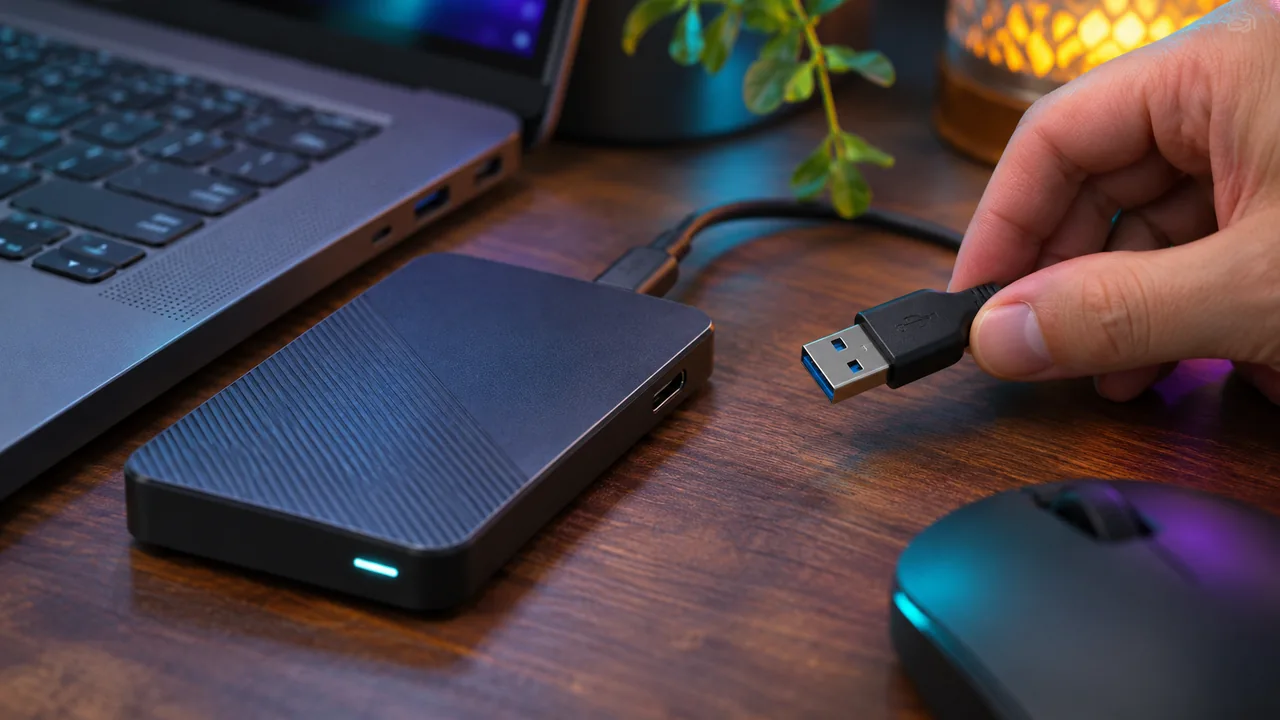
Внешний накопитель отключайте через безопасное извлечение, когда закончились операции. Если устройство щёлкает, постоянно переподключается, исчезает из системы или содержит единственную копию документов, прекратите многократные попытки чтения. Форматирование, проверка поверхности и «ремонт секторов» могут ухудшить возможность восстановления данных.
4. Проверьте миниатюры и область предварительного просмотра
Если зависает папка с видео или фотографиями, временно отключите область предварительного просмотра в меню «Вид». Затем выберите представление списком или таблицей. Это диагностический шаг: если папка оживает, причиной может быть обработчик конкретного формата, повреждённый файл или программа, добавившая просмотр этого формата.
Не удаляйте всю коллекцию. Попробуйте другую папку с небольшим числом аналогичных файлов. При необходимости копируйте небольшие группы в отдельную тестовую папку, сохраняя оригиналы. Так проще обнаружить один проблемный файл. Не устанавливайте случайные наборы кодеков: они сами добавляют системные обработчики и усложняют поиск причины.
5. Разберите сбой контекстного меню
Если Проводник закрывается именно после правого клика, вспомните недавно установленные архиваторы, облачные клиенты, антивирусы и программы управления файлами. Они могут добавлять свои пункты в меню. Обновляйте или временно отключайте расширение через настройки соответствующего приложения, меняя один компонент за раз.
Не отключайте сразу все службы и защиту системы. Не удаляйте неизвестные записи реестра по универсальному списку. Если после штатного удаления конкретного приложения ошибка исчезла, проверьте его официальный сайт на обновление и совместимость с вашей версией Windows. Перед удалением облачного клиента убедитесь, что несинхронизированные файлы сохранены отдельно.
6. Найдите запись о сбое
Нажмите Win+R и откройте монитор стабильности:
perfmon /relВыберите день и время, когда закрывался Проводник. В технических сведениях могут быть имя приложения explorer.exe, имя модуля и код исключения. Сохраните эти данные. Один модуль в отчёте ещё не доказывает причину: важно сопоставить его с действием и установленным программным обеспечением.
Если зависания происходят без аварийного завершения, записи может не быть. Тогда полезнее время ожидания и путь к папке. Перед отправкой снимка экрана скройте имена личных документов, сетевые адреса организации и другие сведения, которые не нужны для диагностики.
7. Проверьте обновления и целостность Windows
Установите доступные штатные обновления после сохранения данных. Если зависают разные локальные папки, а проблема остаётся после проверки подключений и расширений, можно проверить системные файлы. В Терминале от имени администратора выполните:
sfc /verifyonlyЭта команда только проверяет целостность. Если обнаружены повреждения, следующий шаг — восстановление через DISM и SFC по официальной инструкции Microsoft с учётом кода ошибки. Если нарушений нет, не повторяйте проверку бесконечно: вернитесь к конкретной папке, профилю и обработчикам файлов. Здоровая система тоже может ждать медленный сетевой ресурс.
8. Когда результат можно считать устойчивым
Повторите исходное действие: откройте проблемную папку, смените представление, вызовите контекстное меню и скопируйте небольшой ненужный тестовый файл. Затем перезагрузите компьютер и повторите. Для сетевого расположения проверьте также поведение при подключённом VPN. Не используйте единственную копию важных данных как тестовый материал.
В обращении через сайт Bootrize укажите версию Windows, локальный или сетевой путь, тип файлов и точное действие, вызывающее зависание. Добавьте сведения монитора стабильности и результат проверки без предварительного просмотра. Если накопитель пропадает или выдаёт ошибки чтения, сообщите об этом сразу: приоритетом станет сохранность данных, а не украшение интерфейса Проводника.
Официальная справка Microsoft:
Комментарии 0
Вопрос или полезное дополнение? Напишите — комментарий появится после проверки.
Условия публичных комментариев: доступ для чтения и индексации страницы; повторное распространение персональных данных автора для иных целей не разрешено. Уточнить ограничения или отозвать публикацию можно у владельца сайта.
Пока здесь тихо. Будьте первым, кто задаст вопрос по теме статьи.