
 BOOTRIZE / KNOW-HOW
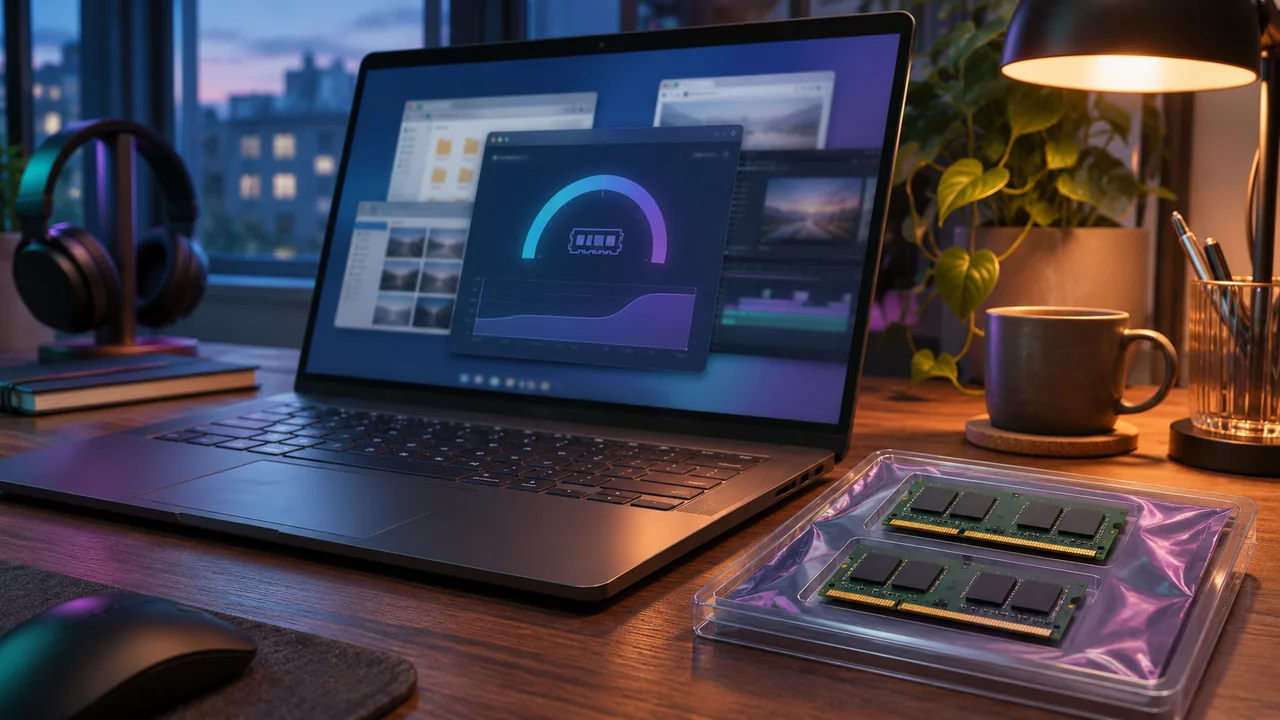
Высокий процент занятой памяти не всегда означает проблему. Windows использует RAM для приложений и ускоряющего кэша, а часть памяти может быть выделена встроенной графике. Настоящий повод разбираться — зависания, ошибки нехватки памяти, закрытие программ и постоянная нагрузка накопителя. Ниже — способ понять, что именно занимает память и какие изменения действительно помогают.
1. Посмотрите не только на общий процент
Нажмите Ctrl+Shift+Esc и откройте «Производительность → Память». Запишите установленный объём, доступную память, объём аппаратного резерва и показатель выделенной памяти. Названия полей немного отличаются между версиями Windows. Кэшированная память и память работающего приложения — не одно и то же: часть кэша система может использовать для других задач.
Показатель выделенной памяти связан с общим объёмом обязательств системы, которые обеспечиваются RAM и файлом подкачки. Его приближение к пределу помогает объяснить отказ выделения памяти даже тогда, когда простой процент выглядит неочевидно. Снимок экрана полезнее сообщения «всё занято»: по нему видны разные причины.
2. Найдите приложения с большим потреблением
На вкладке «Процессы» отсортируйте список по памяти. Разверните группу браузера или другого приложения, чтобы увидеть состав процессов. Не суммируйте произвольно разные показатели из нескольких диагностических утилит: они могут учитывать общие страницы памяти по-разному. Для начального сравнения используйте один инструмент и одинаковый сценарий.
Закройте ненужную программу обычным способом, сохранив документы. Сравните состояние через некоторое время. Принудительное завершение допустимо для действительно зависшего приложения, когда вы понимаете риск потери работы. Не завершайте неизвестные системные процессы ради красивого процента: это может вызвать выход из системы или перезагрузку.
3. Проверьте браузер и расширения
Откройте одинаковый набор вкладок, затем по очереди закройте страницы с видео, большими таблицами и тяжёлыми веб-приложениями. В браузерах есть собственный диспетчер задач, который помогает связать потребление с вкладкой или расширением. Название команды ищите в меню именно вашего браузера: сочетания клавиш различаются.
Временно отключайте по одному недавно добавленному расширению и повторяйте тест. Приватное окно не всегда полностью исключает расширения: некоторые разрешены и там. Обновите браузер штатным способом. «Очистители RAM» не решают утечки и могут заставить систему снова загружать данные с диска, делая работу медленнее.
4. Сравните память во времени
После обычной перезагрузки откройте только необходимую программу. Запишите потребление при запуске, после открытия документа и после его закрытия. Если показатель растёт при каждом повторении действия и не стабилизируется, это полезный признак для разработчика приложения. Но освобождение памяти не всегда происходит мгновенно: приложения могут сохранять кэш для повторной работы.
Для ориентировочного списка наиболее крупных рабочих наборов можно выполнить в PowerShell команду без прав администратора:
Get-Process | Sort-Object WorkingSet64 -Descending | Select-Object -First 10 ProcessName,Id,@{Name='WorkingSetMB';Expression={[math]::Round($_.WorkingSet64/1MB)}}WorkingSetMB — текущий рабочий набор процесса в мегабайтах. Это не полная величина всей выделенной им памяти и не доказательство утечки. Команда ничего не освобождает. Используйте её для сравнения одного приложения в одинаковых условиях, а не для решения, какой системный процесс удалить.
5. Проверьте автозагрузку и фоновые задачи
В Диспетчере задач откройте приложения автозагрузки. Отключите ненужный вам автоматический запуск обычных пользовательских программ, например игрового клиента, которым редко пользуетесь. Запишите изменения, чтобы вернуть их при необходимости. Защитное ПО, служебные компоненты рабочего устройства и неизвестные элементы сначала обсудите с администратором.
После перезагрузки сравните память до запуска основной работы. Если расход уменьшился, а нехватка появляется только на определённом проекте, причина может заключаться в требованиях самого проекта. Редактор видео, виртуальная машина и большой набор фотографий требуют намного больше памяти, чем просмотр документов. Нельзя обещать одинаковую комфортную работу всем компьютерам после одной настройки.
6. Оставьте файл подкачки работоспособным
Если ранее файл подкачки отключали или ограничивали маленьким объёмом, верните автоматическое управление через дополнительные параметры системы и параметры быстродействия. Для изменения могут потребоваться права администратора и перезагрузка. Перед этим сохраните документы. На рабочем ПК настройки могут управляться политиками организации.
Убедитесь, что на системном разделе есть свободное место. Не задавайте универсальный размер «строго в полтора раза больше RAM» без понимания нагрузки. Файл подкачки помогает системе выполнять обязательства по памяти, но не превращает медленный диск в оперативную память. При постоянном активном обмене с диском работа всё равно может заметно замедляться.
7. Когда стоит проверять оборудование
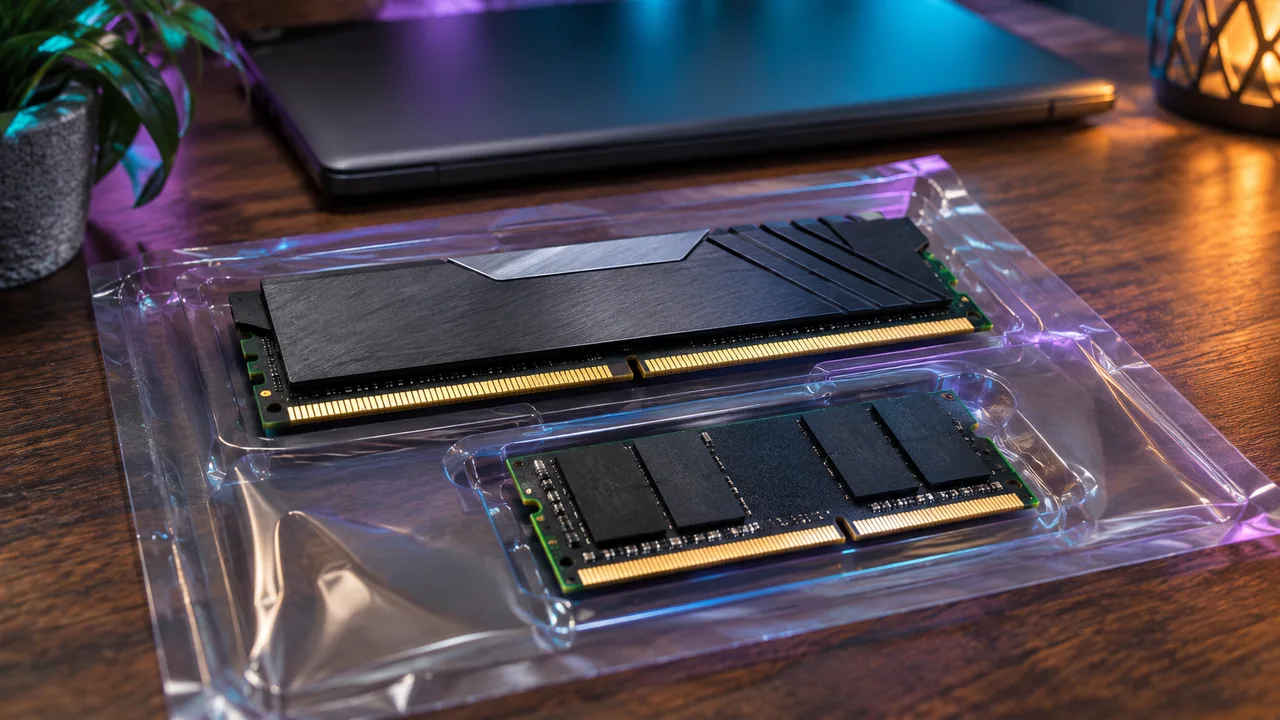
Если Windows видит заметно меньше установленного объёма, посмотрите аппаратный резерв и сведения BIOS/UEFI, не меняя напряжения и частоты. Встроенная графика использует часть RAM; также возможны ограничения конфигурации и проблемы установки модулей. Не разбирайте ноутбук без опыта, особенно при встроенной памяти или действующей гарантии.
Случайные сбои разных приложений и синие экраны требуют отдельной диагностики. Высокое потребление памяти само по себе не доказывает неисправность модуля. Перед тестированием сохраните данные; встроенная диагностика памяти перезагружает компьютер и не является действием, которое стоит запускать посреди рабочей сессии.
8. Подготовьте понятный результат
Хороший итог проверки — не минимальный процент любой ценой, а стабильная работа нужных программ. Повторите обычный сценарий: откройте документы, нужные вкладки и рабочее приложение. Проверьте, исчезли ли сообщения о нехватке памяти и зависания при переключении окон. Запишите оставшиеся ограничения.
Для обращения через сайт Bootrize укажите объём RAM, версию Windows, перечень задач, снимок вкладки «Память» и приложение, после которого растёт расход. Скройте личные документы и данные учётных записей. По этим сведениям можно определить, достаточно ли настройки, требуется ли обновление программы или действительно оправдано увеличение объёма памяти.
Справка Microsoft:
Комментарии 0
Вопрос или полезное дополнение? Напишите — комментарий появится после проверки.
Условия публичных комментариев: доступ для чтения и индексации страницы; повторное распространение персональных данных автора для иных целей не разрешено. Уточнить ограничения или отозвать публикацию можно у владельца сайта.
Пока здесь тихо. Будьте первым, кто задаст вопрос по теме статьи.