
 BOOTRIZE / KNOW-HOW
Когда вас не слышно в звонке, причин может быть несколько: выключенная кнопка на гарнитуре, выбранный не тот вход, запрет доступа в Windows или неисправный разъём. Проверять их лучше от простого к сложному. Ниже есть тест, который покажет, получает ли Windows звук вообще. Он помогает не менять настройки всей системы, если проблема только в одной программе.
Шаг 1. Проверьте гарнитуру и кнопку отключения
Убедитесь, что микрофон гарнитуры не поднят вверх и на кабеле или корпусе не нажата кнопка Mute. Если наушники подключены через Bluetooth, проверьте заряд и то, что они подключены именно к этому компьютеру. Проводной штекер вставьте до конца. На настольном ПК разъём микрофона часто отмечен розовым цветом; комбинированный разъём ноутбука требует гарнитуру с подходящим штекером либо переходник.
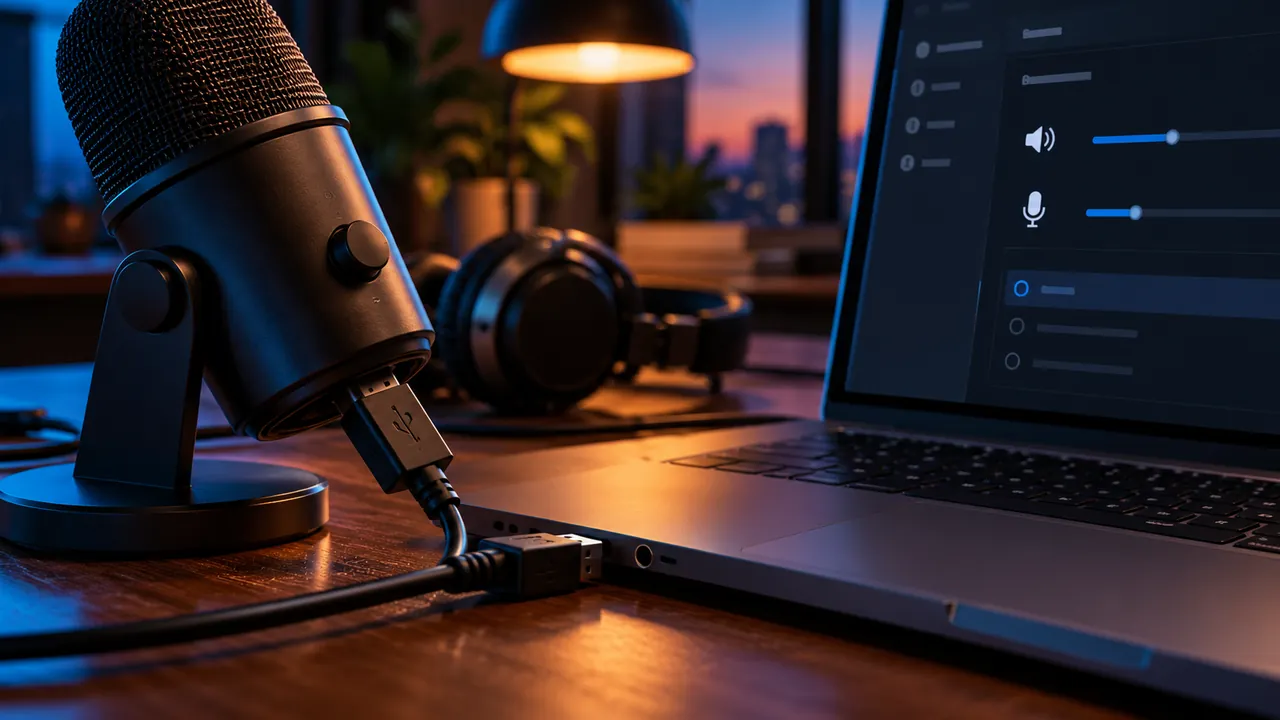
Для USB-микрофона попробуйте порт на самом компьютере, минуя концентратор. После каждого переключения закройте и снова откройте программу звонка. Приложение может не заметить устройство, подключённое после его запуска. Если рядом есть другое устройство, короткая проверка микрофона на нём поможет определить, исправен ли он физически.
Шаг 2. Проведите тест в настройках Windows
Откройте «Пуск» → «Параметры» → «Система» → «Звук». В разделе «Ввод» выберите микрофон, в который будете говорить. Откройте его свойства, запустите «Проверить микрофон», произнесите несколько обычных фраз и остановите тест. Если шкала реагирует, Windows получает звук. Тогда переходите к настройкам программы звонка. Если шкала не движется, проверьте громкость входа и следующий шаг.
Можно быстро открыть старое окно настройки звука через Win + R. Эта команда лишь открывает системную панель.
mmsys.cplНа вкладке «Запись» смотрите, какое устройство отмечено по умолчанию и движется ли зелёная шкала рядом с ним. Не удаляйте неизвестные устройства из этого списка: сначала уточните, какой микрофон относится к ноутбуку, веб-камере и гарнитуре.
Шаг 3. Разрешите использование микрофона
Откройте «Параметры» → «Конфиденциальность и защита» → «Микрофон». Включите «Доступ к микрофону», затем «Разрешить приложениям доступ к микрофону». Для браузеров и многих программ видеосвязи нужен переключатель «Разрешить классическим приложениям доступ к микрофону». Такие приложения не всегда отображаются отдельной строкой в общем списке.
В браузере откройте страницу звонка и нажмите значок слева от адресной строки. Проверьте разрешение на микрофон для этого сайта, затем перезагрузите вкладку. Если доступ был запрещён, выбранный в программе микрофон мог выглядеть исправным, но собеседники не получали звук. Разрешайте доступ только нужному сайту.
Шаг 4. Настройте вход именно в программе
В настройках Zoom, Teams, Telegram или другого приложения выберите тот же микрофон, который прошёл тест Windows. Используйте встроенный пробный звонок, если он есть. Проверьте, что возле вашего имени в текущем звонке нет зачёркнутого значка микрофона. Если Windows слышит вас, а одно приложение нет, причина почти всегда связана с выбором устройства или разрешением этого приложения.
Если звук очень тихий, в свойствах выбранного микрофона увеличьте громкость входа понемногу и повторите тест. Не ставьте усиление сразу на максимум: появится шум и искажение. Отодвиньте микрофон от вентилятора, проверьте, не перекрыт ли его отверстие чехлом или пальцем.
Шаг 5. Проверьте обновления и состояние устройства
Нажмите правой кнопкой «Пуск» → «Диспетчер устройств». Найдите разделы «Аудиовходы и аудиовыходы» и «Звуковые, игровые и видеоустройства». Если рядом с устройством жёлтый знак, откройте «Свойства» и запишите код ошибки. Установите обновления Windows. Драйвер производителя скачивайте только с официальной страницы вашей модели ноутбука, материнской платы или USB-гарнитуры.
Не скачивайте «пакеты всех драйверов» и не удаляйте аудиоустройства наугад. Если микрофон перестал работать сразу после обновления и кнопка «Откатить» в свойствах драйвера доступна, это возможный точечный шаг. Перед ним сохраните документы и запишите текущую версию драйвера.
Шаг 6. Выберите реальный вход и проверьте уровень сигнала
Откройте «Параметры» → «Система» → «Звук» → «Ввод». Произнесите несколько слов обычным голосом и посмотрите, движется ли индикатор уровня именно у выбранного микрофона. Если движение есть, устройство слышит вас, а проблему стоит искать в программе звонков и разрешениях. Если индикатор стоит на нуле, выберите другой вход: веб-камера, гарнитура, монитор и встроенный микрофон могут отображаться отдельно. Проверьте физический выключатель на гарнитуре и не закрыт ли микрофон пальцем или чехлом. Для Bluetooth-гарнитуры убедитесь, что она подключена как устройство ввода, а не только как динамик.
Если устройство подключено через передний разъём системного блока, попробуйте задний разъём с тем же значком микрофона. Комбинированный штекер гарнитуры не всегда подходит к отдельным гнёздам без правильного переходника. USB-микрофон подключайте напрямую, без пассивного хаба. После смены порта закройте и снова откройте программу звонка: она могла сохранить старый источник.
Шаг 7. Разделите разрешения Windows и браузера
В Windows откройте «Параметры» → «Конфиденциальность и защита» → «Микрофон» и проверьте общий доступ, доступ приложений и доступ классических приложений. Затем откройте нужный сайт, нажмите значок возле адресной строки и проверьте разрешение микрофона именно для этого сайта. После изменения обновите вкладку. Если в системной записи голос слышен, а на сайте нет, не переустанавливайте драйвер: сначала проверьте выбор микрофона в самом сервисе и браузерное разрешение.
Для открытия классической панели записи нажмите Win + R и введите безопасную команду:
mmsys.cplНа вкладке «Запись» говорите в микрофон и наблюдайте зелёный индикатор. Если устройство отключено, включайте только тот микрофон, который вам известен. Изменение «Усиления микрофона» может добавить шум; сначала проверьте обычную громкость и расстояние до рта. Не включайте «Прослушивать с данного устройства» без необходимости: это создаёт эхо в наушниках.
Шаг 8. Проверьте результат в двух местах
Запишите короткую фразу штатным приложением «Звукозапись» или «Диктофон» и прослушайте её. Затем проведите тестовый звонок в нужном сервисе. Если запись работает, а собеседник вас не слышит, обратите внимание на значок выключенного микрофона в самой программе и выбор входа в её настройках. Если запись отсутствует после перезагрузки, проверьте устройство в «Диспетчере устройств» и официальный драйвер производителя. Сообщите специалисту модель гарнитуры, тип разъёма, движение системного индикатора и то, в каких приложениях микрофон молчит.
Если проблему не удалось решить
Если шкала записи не реагирует ни с одним микрофоном, попробуйте заведомо рабочую USB-гарнитуру. Когда она работает, неисправен прежний микрофон, кабель или разъём. Когда не работает и она, нужна проверка Windows и драйверов. После входа на сайт Bootrize нажмите «Помощь», опишите модель устройства, тип подключения, результат теста Windows и название программы звонка. Не отправляйте записи с личными разговорами без согласия участников.
Официальная инструкция Microsoft: support.microsoft.com/en-us/windows/hardware/drivers/fix-microphone-problems. Сведения проверены 21.10.2026.
Комментарии 0
Вопрос или полезное дополнение? Напишите — комментарий появится после проверки.
Условия публичных комментариев: доступ для чтения и индексации страницы; повторное распространение персональных данных автора для иных целей не разрешено. Уточнить ограничения или отозвать публикацию можно у владельца сайта.
Пока здесь тихо. Будьте первым, кто задаст вопрос по теме статьи.