
 BOOTRIZE / KNOW-HOW
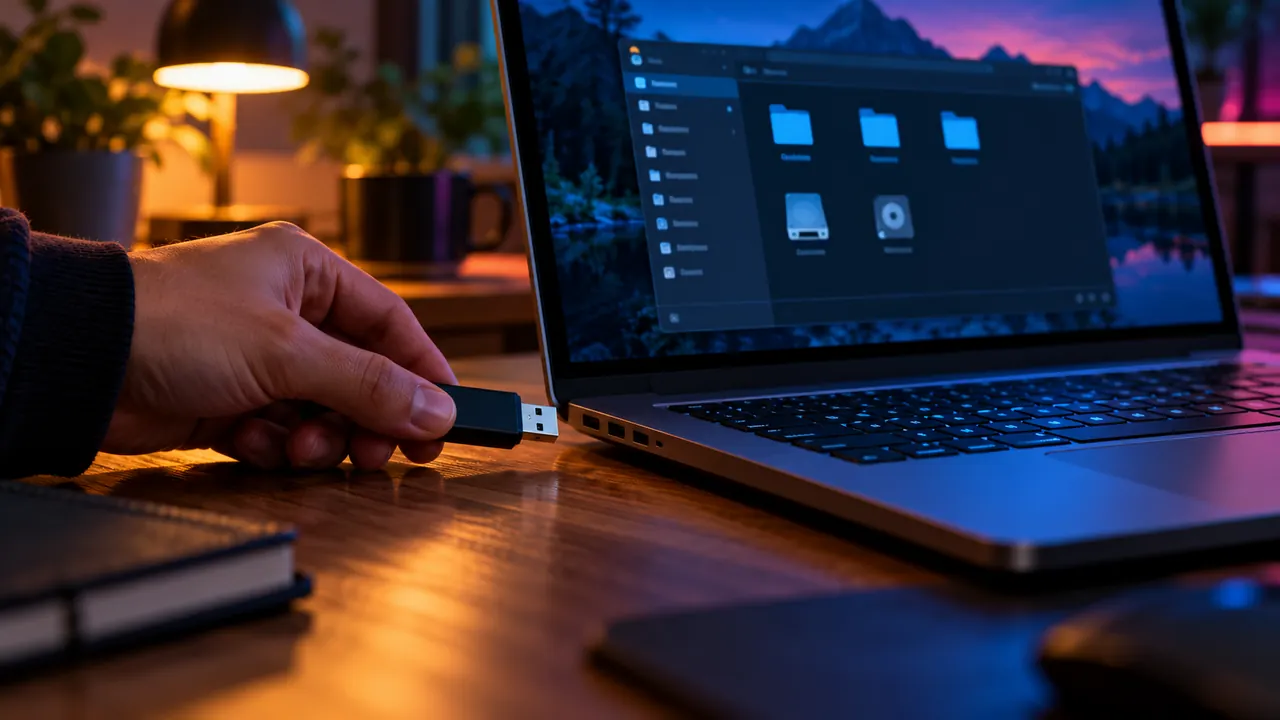
Флешка подключена, но её нет в разделе «Этот компьютер». Самая опасная ошибка в такой ситуации — нажать «Форматировать» или «Инициализировать» до выяснения причины, особенно если на носителе важные документы. Начните с действий, которые не меняют содержимое. Если флешка щёлкает, сильно нагревается, разъём сломан или данные очень ценные, прекратите многократные попытки и обратитесь к специалисту по восстановлению данных.
Шаг 1. Проверьте физическое подключение
Отключите флешку и вставьте её в другой USB-порт компьютера без хаба. Если есть другой компьютер, проверьте там. Когда флешка не определяется нигде, вероятна неисправность накопителя или разъёма. Когда работает на другом ПК, продолжайте диагностику Windows. Для внешнего диска проверьте питание и штатный кабель; некоторые диски требуют отдельного питания, а USB-кабель может передавать только заряд.
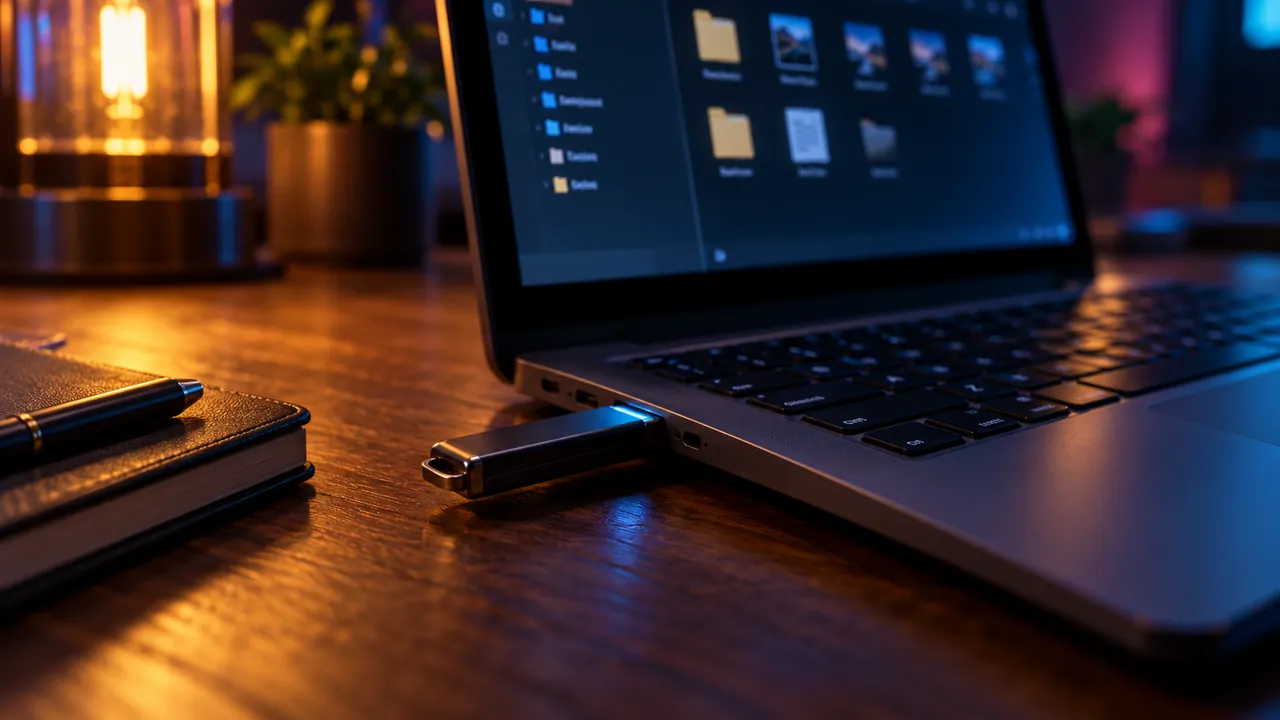
Послушайте системный звук подключения и посмотрите, появляется ли значок в области уведомлений. Отсутствие звука само по себе не означает поломку, но помогает понять, заметила ли Windows новое устройство. Не выдёргивайте накопитель во время копирования: дождитесь окончания и используйте безопасное извлечение.
Шаг 2. Откройте «Управление дисками»
Нажмите Win + R, вставьте команду и нажмите Enter. Это лишь открывает штатную панель Windows.
diskmgmt.mscВ нижней части окна внимательно сравните размер накопителя с размером флешки. Нельзя определять нужный диск только по номеру «Диск 1»: после подключения устройств номера меняются. Если накопитель виден и раздел исправен, но нет буквы, нажмите правой кнопкой именно на его разделе → «Изменить букву диска или путь к диску» → «Добавить». Выберите свободную букву и проверьте «Проводник». Перед нажатием убедитесь ещё раз в размере и типе выбранного носителя.
Шаг 3. Если Windows предлагает форматирование
Не соглашайтесь, если нужны файлы. Сообщение «Нужно отформатировать диск» означает, что система не может прочитать файловую систему; форматирование создаст новую структуру и усложнит восстановление. То же касается статусов RAW, «Не распределён» и предложения инициализировать диск. Сделайте скриншот окна с размером и состоянием накопителя, но не создавайте новый том и не запускайте случайные программы «починки».
Если накопитель новый и на нём никогда не было данных, создание раздела возможно, но это другая задача. Данная инструкция рассчитана на флешку, файлы на которой могут быть важны. Для восстановления приоритет — сохранить исходный носитель без записей.
Шаг 4. Проверьте «Диспетчер устройств»
Нажмите правой кнопкой «Пуск» → «Диспетчер устройств». Разверните «Дисковые устройства» и «Контроллеры USB». Подключите и отсоедините флешку и посмотрите, появляется ли новая строка. Если есть жёлтый восклицательный знак, откройте «Свойства» и запишите код ошибки. Не удаляйте всё содержимое раздела USB-контроллеров: это может отключить клавиатуру и мышь до перезагрузки.
Для дополнительной проверки откройте PowerShell через меню «Пуск» и выполните команду только для чтения. Сопоставьте размер флешки, а не полагайтесь на один номер диска.
Get-Disk | Select-Object Number,FriendlyName,Size,OperationalStatusЕсли команда не выполняется из-за политики устройства, пропустите её. «Управление дисками» обычно даёт новичку достаточно информации.
Шаг 5. Проверьте букву и доступ к файлам
После добавления буквы откройте «Проводник» → «Этот компьютер». Если диск открывается, сначала скопируйте самые важные файлы на другой физический носитель. Если во время копирования появляются ошибки чтения, не повторяйте его десятки раз: повреждённый накопитель может ухудшиться. Убедитесь, что копии действительно открываются. После этого можно изучать состояние флешки отдельно.
Если флешка работает только в определённой операционной системе, возможна несовместимая файловая система. Не форматируйте её ради совместимости, пока не перенесёте данные через компьютер, который её читает.
Шаг 6. Сопоставьте признаки и выберите безопасный следующий шаг
После предыдущих проверок запишите три факта: появляется ли накопитель в «Диспетчере устройств», показывает ли «Управление дисками» его настоящий объём и виден ли раздел в «Проводнике». Эти наблюдения означают разное. Устройство с правильным объёмом и разделом без буквы обычно требует проверки назначения буквы, описанной в шаге 2. Устройство с правильным объёмом, но файловой системой RAW требует осторожности: файлы могут оставаться на носителе, хотя Windows их не читает. Нулевой или постоянно меняющийся объём чаще говорит о проблеме контроллера, кабеля или питания. Не принимайте решение о форматировании по одному сообщению Windows.
Чтобы посмотреть перечень томов без изменений, откройте PowerShell и выполните команду только для чтения:
Get-Volume | Select-Object DriveLetter,FileSystemLabel,FileSystem,HealthStatus,SizeСравните объём, метку и букву со сведениями в «Управлении дисками». Команда может не показать повреждённый носитель вообще — это тоже результат, но не повод немедленно создавать раздел. Если в списке есть несколько накопителей одного размера, не пытайтесь угадать нужный по номеру. Отключите только проверяемую флешку, снова выполните команду, затем подключите её и сравните список. Не отключайте во время этой проверки диск с открытыми файлами.
Для неисправной флешки важна последовательность: сначала сохранить читаемые данные, потом думать о проверке файловой системы. Команда `chkdsk` меняет служебные записи тома и не является безопасным первым действием при ценных файлах. Если носитель пропадает из системы, щёлкает или нагревается, дальнейшие проверки лучше остановить и обсудить восстановление данных.
Шаг 7. Сохраните данные и проверьте устойчивость после исправления
Когда флешка снова открывается, не ограничивайтесь появлением значка диска. Скопируйте несколько действительно важных файлов на другой физический накопитель и откройте копии. Начните с документов небольшого размера: это покажет, удаётся ли завершить чтение. При ошибках копирования запишите имя файла и точный текст сообщения. Не запускайте одну и ту же попытку десятки раз на устройстве, которое пропадает из системы: при аппаратной неисправности это увеличивает нагрузку.
Проверьте, сохраняется ли доступ после безопасного извлечения. Закройте открытые файлы, нажмите значок USB в области уведомлений, выберите именно нужный накопитель и дождитесь разрешения на отключение. Затем подключите устройство снова и откройте скопированные файлы. Если проблема возникает только после сна компьютера или через несколько минут, запишите это условие — оно помогает отличить сбой питания USB от повреждения файловой системы.
Не используйте `diskpart clean`, форматирование или инициализацию ради «проверки»: такие действия стирают структуру разделов. Если флешка служит для резервной копии, не считайте её исправной после одного успешного открытия. Создайте ещё одну копию ценных файлов на другом носителе. Для внешнего диска с собственным блоком питания проверьте соответствие блока модели и исправность кабеля; неподходящее питание может вызвать повторные отключения.
Если данные принадлежат организации, согласуйте место копирования с владельцем. Не переносите рабочие документы на личный компьютер без разрешения. В обращении укажите объём устройства, что показывают «Управление дисками» и PowerShell, удаётся ли открыть копии и через какое время накопитель отключается.
Когда обратиться за помощью
Сообщите, определяется ли флешка на другом компьютере, какой у неё размер, что показывает «Управление дисками» и есть ли важные файлы. В Bootrize войдите в аккаунт и нажмите «Помощь». Не отправляйте фотографии документов и содержимое накопителя в открытый комментарий. При признаках аппаратной неисправности удалённая диагностика ограничена: важные данные лучше доверить профильной лаборатории.
Официальная справка Microsoft об «Управлении дисками»: support.microsoft.com/en-us/windows/experience/storage-filemanagement/disk-management-in-windows. Проверено 21.10.2026.
Комментарии 0
Вопрос или полезное дополнение? Напишите — комментарий появится после проверки.
Условия публичных комментариев: доступ для чтения и индексации страницы; повторное распространение персональных данных автора для иных целей не разрешено. Уточнить ограничения или отозвать публикацию можно у владельца сайта.
Пока здесь тихо. Будьте первым, кто задаст вопрос по теме статьи.