
 BOOTRIZE / KNOW-HOW
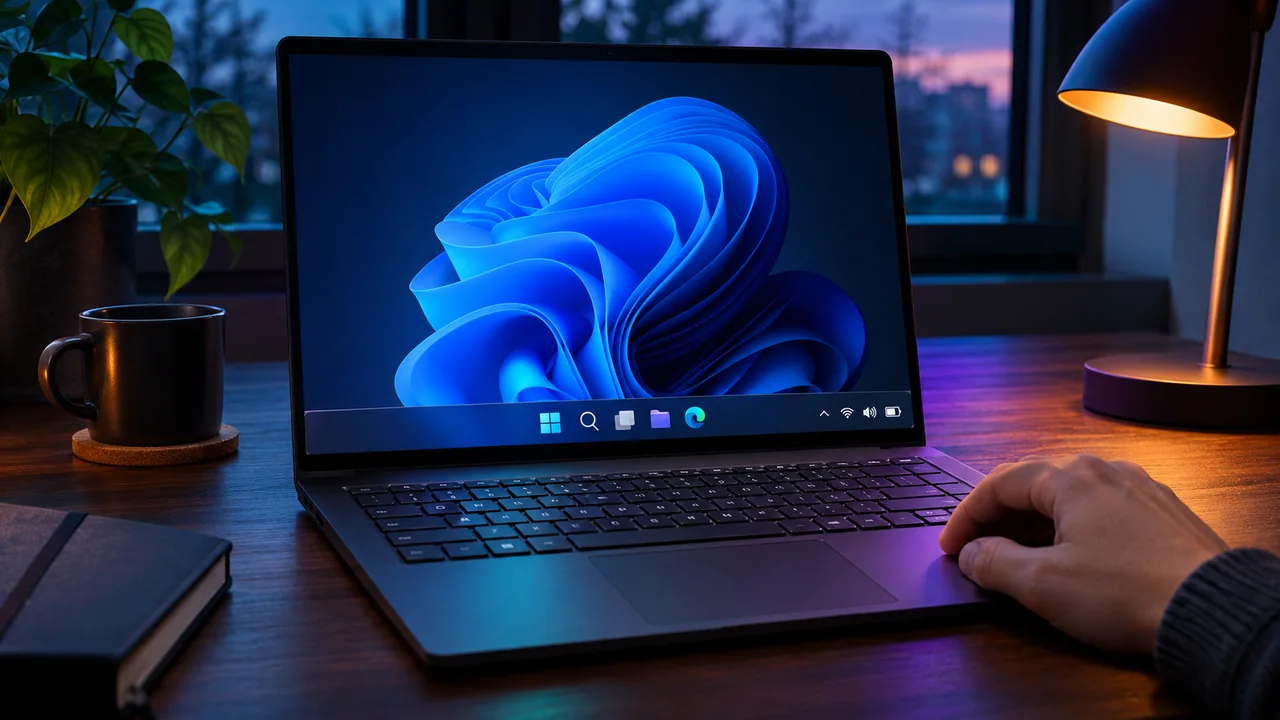
Если в Windows 11 не открывается «Пуск», пропала реакция панели задач или поиск зависает на пустом окне, переустанавливать систему сразу не нужно. Сначала определите масштаб сбоя: не отвечает только оболочка рабочего стола или завис весь компьютер. Эта инструкция помогает последовательно проверить оболочку, учётную запись и системные файлы, сохраняя документы и настройки.
1. Отделите зависание оболочки от зависания компьютера
Нажмите Ctrl+Alt+Delete. Если появляется экран безопасности, Windows продолжает обрабатывать команды. Откройте Диспетчер задач; его также вызывает Ctrl+Shift+Esc. Если приложения отвечают, сохраните документы сочетанием Ctrl+S. При копировании большого файла дождитесь окончания операции: перезапуск Проводника может закрыть его окна и прервать связанную с ними работу.
Попробуйте клавишу Windows, затем сочетание Ctrl+Esc. Если меню открывается только одним способом, проверьте клавиатуру: на игровых моделях клавишу Windows иногда блокирует специальный режим. Удалённый рабочий стол и виртуальная машина могут перехватывать сочетания. Проверьте меню локально, прежде чем исправлять систему.
2. Перезапустите Проводник без удаления настроек
В Диспетчере задач найдите «Проводник» или Windows Explorer, выделите процесс и выберите «Перезапустить». Панель задач и значки рабочего стола могут ненадолго исчезнуть. Это ожидаемо. Открытые документы других программ обычно остаются на месте, но сохранённая копия всё равно нужна.
Если Проводника в списке нет, используйте «Запустить новую задачу», введите explorer.exe и подтвердите запуск. Затем снова проверьте «Пуск», часы, значки и открытие папок. Если исправилась вся панель, не переходите автоматически к более серьёзным операциям: сначала поработайте несколько минут и убедитесь, что сбой не возвращается.
3. Посмотрите состояние процессов оболочки
Через «Запустить новую задачу» откройте powershell. Для следующей проверки права администратора не требуются. Команда только показывает процессы и ничего не завершает:
Get-Process StartMenuExperienceHost,ShellExperienceHost,explorer -ErrorAction SilentlyContinue | Select-Object ProcessName,Id,RespondingПустая строка для отдельного компонента не доказывает повреждение Windows: состав и запуск процессов зависят от версии и текущего сеанса. Значение Responding также не является полной диагностикой. Оно полезно вместе с наблюдением: постоянно не отвечающий Проводник, перезапуск панели и ошибка в журнале дают больше информации, чем одна команда.
Не скачивайте скрипты, которые массово перерегистрируют все встроенные приложения. Они затрагивают гораздо больше компонентов, чем меню «Пуск», и могут добавить проблемы с приложениями и правами. По этой же причине не удаляйте вручную папки системных пакетов.
4. Проверьте недавние изменения
Вспомните, когда меню работало последний раз. Частые полезные зацепки — установка программы для изменения панели задач, сторонней темы, обновления оболочки или расширения контекстного меню. Если проблема появилась сразу после такой программы, отключите её штатными средствами и перезагрузите компьютер. Не устанавливайте сразу несколько «исправителей» поверх друг друга.
Откройте параметры сочетанием Win+I, если оно работает, и проверьте Центр обновления Windows. Дайте уже начатой установке завершиться, подключите ноутбук к питанию и выполните обычную перезагрузку. Не выключайте питание во время применения обновлений. Если конкретное обновление подозревается в сбое, сначала запишите его номер и найдите описание проблемы у Microsoft; удаление всех обновлений подряд не является диагностикой.
5. Сравните работу в другой учётной записи
Если на компьютере уже есть другая обычная учётная запись, войдите в неё после сохранения документов. Работающее меню в другом профиле указывает на проблему конкретного пользовательского окружения, но ещё не говорит, какой именно файл повреждён. Не удаляйте старый профиль и не переносите целиком скрытую папку AppData в новый.
На личном ПК можно создать временную локальную учётную запись через «Параметры → Учётные записи → Другие пользователи». На рабочем устройстве согласуйте этот шаг с администратором. Сравните только воспроизведение ошибки, затем вернитесь в исходный профиль. Перед переносом данных отдельно сохраните документы, закладки и важные настройки приложений.
6. Проверьте системные файлы, если сбой сохраняется
Этот этап нужен, если перезапуск оболочки и проверка сторонних изменений не помогли. Откройте Терминал или PowerShell от имени администратора через Диспетчер задач. Сначала можно выполнить проверку без исправления:
sfc /verifyonlyДождитесь результата. Сообщение о нарушениях целостности — основание для восстановления, а отсутствие нарушений не исключает ошибку профиля или программы оформления. При обнаруженном повреждении, стабильном питании и сохранённых важных файлах выполните по очереди:
DISM /Online /Cleanup-Image /RestoreHealth
sfc /scannow
Первая команда восстанавливает хранилище компонентов и может обращаться к источникам обновлений; вторая проверяет и восстанавливает защищённые файлы. Не запускайте их параллельно и не закрывайте окно при медленном изменении процентов. Если DISM сообщает об отсутствии исходных файлов, сохраните код ошибки вместо повторения случайных команд.
7. Проверьте результат и подготовьте обращение
После завершения и перезагрузки откройте «Пуск» мышью и клавиатурой, найдите приложение, откройте папку и проверьте панель задач. Повторите после выхода и нового входа в профиль. Если всё работает только первые минуты, отметьте, какое приложение запускается перед повторным сбоем.
Для заявки на Bootrize полезны версия Windows из winver, время появления проблемы, название программы оформления, результат сравнения профилей и точный текст ошибки SFC или DISM. Не прикладывайте пароли и ключи восстановления. Нажмите «Спросить специалиста» на этой странице: по этим сведениям можно выбрать следующий шаг без бессистемной переустановки.
Официальная справка Microsoft по восстановлению системных файлов:
Комментарии 0
Вопрос или полезное дополнение? Напишите — комментарий появится после проверки.
Условия публичных комментариев: доступ для чтения и индексации страницы; повторное распространение персональных данных автора для иных целей не разрешено. Уточнить ограничения или отозвать публикацию можно у владельца сайта.
Пока здесь тихо. Будьте первым, кто задаст вопрос по теме статьи.