
 BOOTRIZE / KNOW-HOW
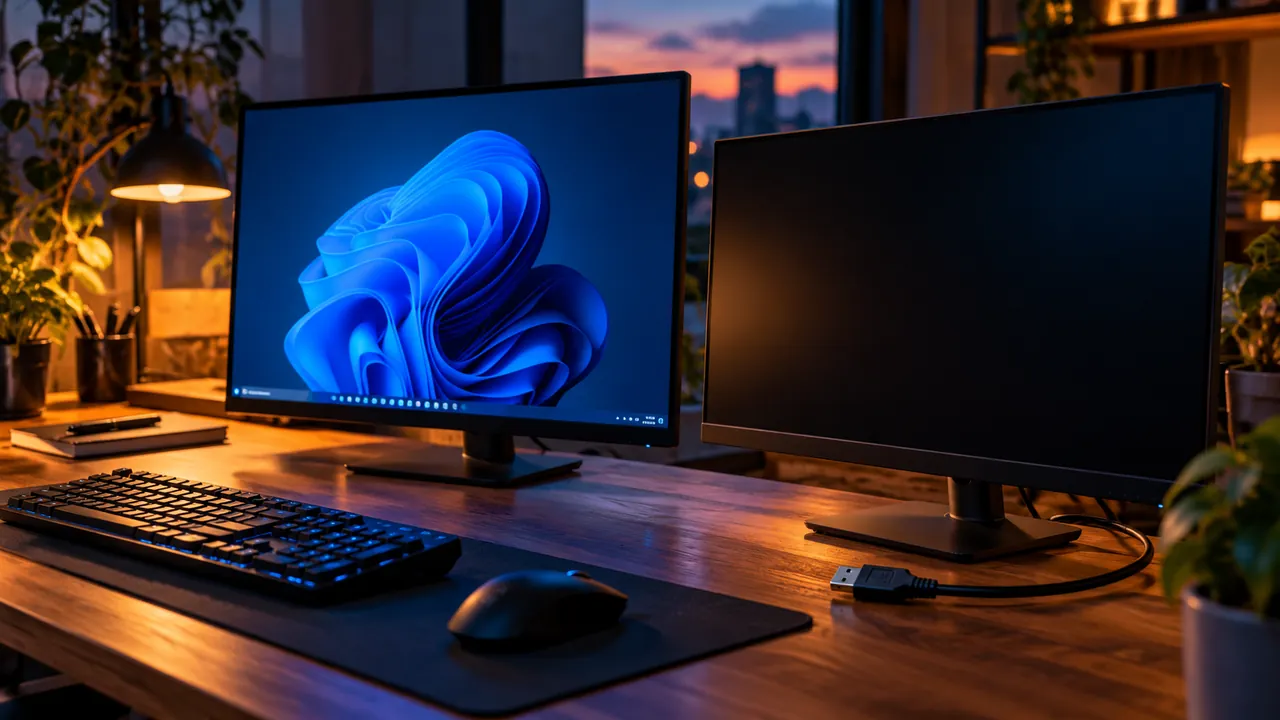
Второй монитор может быть подключён физически, но показывать «Нет сигнала». Это не всегда поломка видеокарты: иногда выбран другой вход монитора, кабель плохо закреплён, а Windows выводит изображение только на основной экран. Проверять будем по цепочке от монитора к системе. Для каждого шага нужен работающий основной экран, чтобы видеть настройки Windows.
Шаг 1. Проверьте питание и выбранный вход
Убедитесь, что индикатор монитора горит и меню самого монитора открывается его кнопками. В меню Input/Source выберите именно тот разъём, куда вставлен кабель: HDMI 1, HDMI 2, DisplayPort или USB-C. Надпись «Нет сигнала» означает, что экран включён, но не получает картинку по выбранному входу. Если меню монитора не открывается, проверьте кабель питания и розетку.
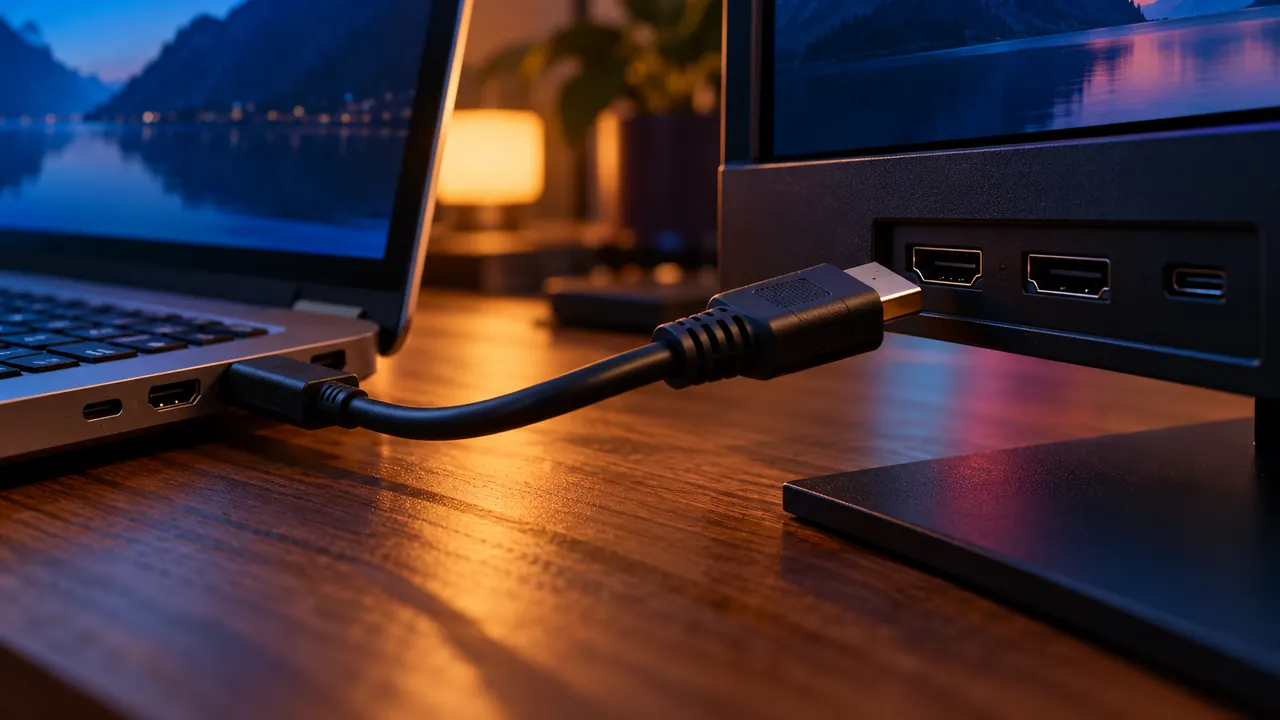
Выключите монитор, плотно вставьте видеокабель с обеих сторон и включите снова. Осмотрите штекеры: погнутые контакты и сильные перегибы кабеля — повод заменить кабель. При наличии другого кабеля попробуйте его. Док-станцию или переходник на время проверки лучше убрать, если компьютер и монитор можно соединить напрямую.
Шаг 2. Убедитесь, что кабель подключён к правильному разъёму ПК
На системном блоке с отдельной видеокартой разъёмы есть и на материнской плате, и ниже, на самой видеокарте. Обычно оба монитора нужно подключать к той видеокарте, которая фактически выводит изображение. Если ноутбук использует USB-C, проверьте по инструкции производителя, поддерживает ли конкретный порт вывод видео: одинаковая форма разъёма ещё не означает одинаковые возможности.
Если монитор работает с другим компьютером, а проверенный кабель исправен, переходите к настройкам Windows. Не переключайте разъёмы на включённом повреждённом оборудовании и не используйте переходник с неизвестной схемой питания.
Шаг 3. Включите вывод на несколько экранов
Нажмите Win + P. Справа появится меню проекции. Выберите «Расширить», если хотите разместить окна на двух экранах, или «Дублировать», если нужна одинаковая картинка. Режим «Только экран компьютера» выключает второй монитор. Режим «Только второй экран» может погасить основной, поэтому сначала выберите понятный вам вариант «Дублировать».
Если меню не появляется, откройте системные настройки через Win + R. Команда лишь открывает нужную страницу.
ms-settings:displayВ «Система» → «Дисплей» нажмите «Определить», чтобы увидеть номера экранов. Если второй экран не появился, раскройте раздел «Несколько дисплеев» и выберите «Обнаружить». Изменяйте разрешение только после того, как монитор определился; неподдерживаемый режим может временно оставить его без картинки.
Шаг 4. Изолируйте причину
Подключите второй монитор к другому устройству тем же кабелем. Если он там тоже не работает, попробуйте другой вход монитора или новый кабель. Если работает, проверьте другой видеоразъём компьютера. Отсоедините неиспользуемые док-станции и адаптеры. Такой обмен по одному элементу важен: когда меняют всё сразу, становится непонятно, что именно решило проблему.
Для ноутбука полезно сначала проверить один внешний монитор, затем добавлять остальные. Некоторые модели и переходники физически не поддерживают нужное количество экранов или желаемую частоту. Количество поддерживаемых дисплеев смотрите в технических характеристиках модели, а не в рекламном названии кабеля.
Шаг 5. Проверьте Windows и драйвер
Откройте «Параметры» → «Центр обновления Windows» и установите доступные обновления. Затем откройте «Диспетчер устройств» → «Видеоадаптеры». Жёлтый восклицательный знак рядом с видеокартой указывает на ошибку драйвера; запишите код из «Свойств». Актуальный графический драйвер берите с официального сайта производителя ноутбука или видеокарты для вашей модели. Не запускайте случайные «обновляторы» из поиска.
Если неисправность началась после установки нового драйвера, проверьте кнопку «Откатить» в его свойствах. Если монитор кратко загорается и снова гаснет, попробуйте в настройках дисплея стандартную частоту и рекомендованное разрешение. При отсутствии изображения даже в меню BIOS или на другом ПК вероятнее аппаратная причина.
Шаг 6. Настройте расположение уже найденных экранов
Этот шаг нужен после того, как Windows видит оба монитора в «Параметры» → «Система» → «Дисплей». Нажмите «Определить», чтобы на каждом экране появился номер. Перетащите прямоугольники в настройках так, как мониторы стоят на столе: слева и справа, выше или ниже. Если мышь упирается в край, обычно прямоугольники расположены в настройках иначе, чем экраны физически. Совместите соседние края и нажмите «Применить», затем проведите указатель между экранами.
Выберите нужный монитор и проверьте масштаб интерфейса. На дисплеях разного размера система может предлагать разный масштаб — это нормально. Не меняйте сразу и масштаб, и разрешение, и частоту. Сначала установите рекомендованное разрешение для каждого монитора, затем откройте привычное окно и посмотрите, помещаются ли кнопки и текст. Если изображение пропало после смены режима, подождите автоматического возврата или нажмите Esc в окне подтверждения.
Если приложение открывается «за пределами экрана», после подключения второго монитора нажмите Alt + Tab, выберите это приложение и используйте Win + Shift + стрелка влево или вправо, чтобы переместить окно на соседний экран. Сначала убедитесь, что приложение не выводит важные несохранённые данные. После настройки перезагрузите Windows и проверьте, осталось ли расположение. Если оно сбрасывается, запишите, какие порты, док-станция и переходники используются: смена способа подключения может заставлять систему видеть дисплей как новое устройство.
Шаг 7. Исключите кабель и переходник
Выключите монитор, аккуратно переподключите кабель с обеих сторон и снова включите его. Если есть проверенный второй кабель, попробуйте его. Кабель HDMI–DisplayPort и адаптер DisplayPort–HDMI не всегда взаимозаменяемы по направлению сигнала; сверяйте маркировку и характеристики переходника. Док-станцию на время теста исключите, соединив монитор напрямую. Если монитор работает с другим компьютером, а ваш компьютер не видит даже заведомо исправный дисплей, сосредоточьтесь на видеовыходе и драйвере вашего устройства.
После обнаружения поставьте сначала стандартное разрешение, предложенное Windows, и частоту 60 Гц. Слишком высокая частота или неподдерживаемое разрешение иногда дают чёрный экран, хотя соединение есть. Меняйте один параметр за раз и подтверждайте новый режим только если изображение видно. Если экран погас, дождитесь автоматического возврата предыдущих настроек. Не экспериментируйте с настройками BIOS/UEFI и прошивкой монитора ради обычного сбоя подключения.
Что проверить после перезагрузки
Откройте рабочий стол на обоих дисплеях и переместите окно с одного на другой. Затем перезагрузите Windows и убедитесь, что расположение сохранилось. Если второй монитор работает до сна, но не просыпается после него, запишите модель док-станции, видеокарты, монитора и используемый порт; проверьте официальные обновления графического драйвера. Быстрый сброс графического стека Win + Ctrl + Shift + B может мигнуть экранами и подать звуковой сигнал, но он не исправляет неисправный кабель. В обращении укажите, видит ли Windows второй прямоугольник, что написано в меню входа монитора и работает ли прямое подключение без переходника.
Что написать специалисту
Сообщите модель ноутбука или видеокарты и монитора, тип соединения, точную надпись на экране, результаты проверки другим кабелем и устройством. В Bootrize после входа нажмите «Помощь» и приложите фото разъёмов без серийного номера, если это поможет. Удалённо можно проверить настройки Windows, но повреждённый кабель или порт требуют очного ремонта.
Официальная справка Microsoft: support.microsoft.com/en-us/windows/hardware/display-graphics/troubleshoot-external-monitor-connections-in-windows. Проверено 21.10.2026.
Комментарии 0
Вопрос или полезное дополнение? Напишите — комментарий появится после проверки.
Условия публичных комментариев: доступ для чтения и индексации страницы; повторное распространение персональных данных автора для иных целей не разрешено. Уточнить ограничения или отозвать публикацию можно у владельца сайта.
Пока здесь тихо. Будьте первым, кто задаст вопрос по теме статьи.