
 BOOTRIZE / KNOW-HOW
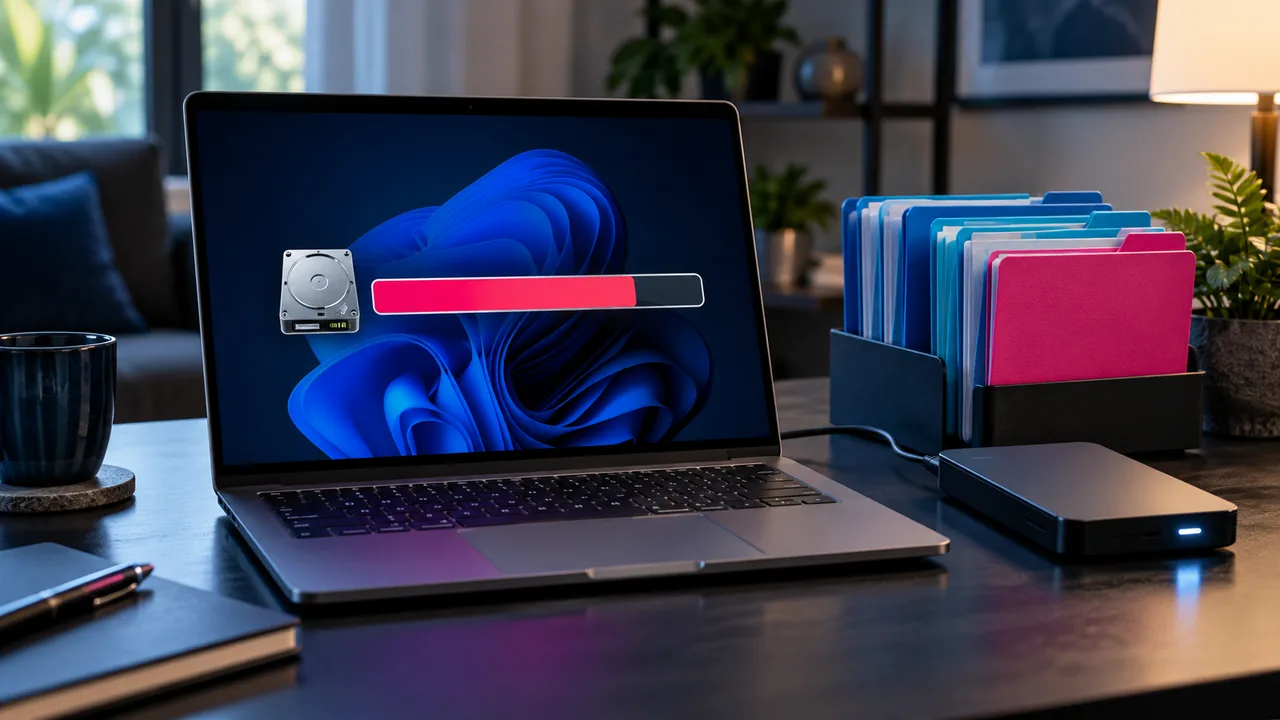
Когда на диске C остаётся мало места, компьютер может медленнее работать, обновления Windows не устанавливаются, а программы сообщают об ошибках сохранения. Очищать диск нужно спокойно: сначала определить, что занимает место, затем удалить только понятные и ненужные данные.
Шаг 1. Узнайте, сколько места осталось
Откройте Проводник и выберите «Этот компьютер». Под диском C показано свободное место. Затем откройте «Пуск» → «Параметры» → «Система» → «Память». Windows подсчитает объём приложений, временных файлов, документов, изображений и других категорий.
Подсчёт может занять несколько минут. Не удаляйте категорию, пока не открыли её и не поняли, какие данные в неё входят.
Шаг 2. Начните с рекомендаций по очистке
В разделе «Память» откройте «Рекомендации по очистке». Windows покажет временные файлы, крупные или неиспользуемые файлы, облачные данные и редко используемые приложения. Просмотрите каждую группу отдельно.
Особенно внимательно проверяйте папку «Загрузки» и корзину. Там могут находиться документы, установочные файлы и фотографии, которые всё ещё нужны. Сначала перенесите важное на внешний диск или в надёжное облако.
Шаг 3. Используйте Контроль памяти
Контроль памяти может автоматически удалять ненужные временные данные и старое содержимое корзины. Откройте «Параметры» → «Система» → «Память» → «Контроль памяти» и изучите выбранные сроки.
По умолчанию папка «Загрузки» не должна очищаться без отдельной настройки, но всё равно проверьте параметры перед включением. Также внимательно относитесь к облачным файлам: значок облака означает, что файл доступен через интернет, но локальная копия может быть удалена для экономии места.
Шаг 4. Удалите ненужные программы правильно
Откройте «Параметры» → «Приложения» → «Установленные приложения». 1. В списке установленных приложений выберите сортировку по размеру.
2. Найдите знакомую программу, которая больше не нужна.
3. Нажмите три точки справа от её названия, затем «Удалить».
4. Подтвердите удаление и следуйте указаниям программы.
5. Снова откройте «Этот компьютер» и сравните свободное место.
Удаление значка на рабочем столе освобождает лишь место ярлыка и не удаляет саму программу. Перед удалением редактора сохраните созданные в нём проекты отдельно.
Не удаляйте драйверы, компоненты Microsoft Visual C++, системные библиотеки и программы производителя компьютера, если не понимаете их назначение. Игры часто занимают десятки гигабайт, поэтому их удаление освобождает больше места, чем ручная очистка мелких файлов.
Шаг 5. Чего делать нельзя
Не удаляйте содержимое папок Windows, Program Files, ProgramData и скрытых системных каталогов. Не переносите системные папки на флешку. Не используйте неизвестные чистильщики и не удаляйте раздел восстановления.
Папку Windows.old можно удалить через раздел временных файлов, если после обновления Windows работает нормально и вам точно не нужен возврат к предыдущей версии. После удаления вернуть прежнюю версию стандартным способом уже не получится.
Шаг 6. Если место снова быстро заканчивается
Проверьте, не сохраняют ли большие файлы видеоредактор, программа видеонаблюдения, мессенджер или облачная синхронизация. В разделе памяти можно увидеть, какая категория растёт. Для фотографий и видео удобно использовать внешний накопитель с отдельной резервной копией.
Если объём диска самопроизвольно уменьшается, появляются ошибки или накопитель показывает неверный размер, остановитесь и обратитесь за диагностикой.
Шаг 7. Найдите крупные папки
Откройте «Параметры» → «Система» → «Память» → «Другие категории». Нажмите «Документы», «Видео», «Приложения» и «Временные файлы». Перед удалением откройте папку и убедитесь, что файл не нужен. Сортировать папку по размеру можно в Проводнике: «Этот компьютер» → диск C → в поле поиска введите `size:gigantic`.
Шаг 8. Очистите обновления и временные файлы безопасно
В «Параметры» → «Система» → «Память» → «Временные файлы» оставьте отмеченными «Очистка обновлений Windows», «Временные файлы» и «Миниатюры», если они действительно не нужны. Не ставьте галочку «Загрузки», пока не проверили папку Downloads. Старую папку `C:\Windows.old` удаляйте только через «Временные файлы»: она нужна для возврата к предыдущей версии Windows.
Шаг 9. Перенесите личные файлы
Документы, фото и видео можно перенести на другой диск или внешний накопитель. После копирования откройте несколько файлов с нового места и только потом удаляйте оригиналы. Не удаляйте вручную `C:\Windows`, `C:\Program Files`, `C:\ProgramData` и папку профиля целиком. Программы удаляйте через «Параметры» → «Приложения» → «Установленные приложения».
Шаг 10. Включите контроль свободного места
В разделе «Память» включите «Контроль памяти» и настройте автоматическое удаление временных файлов. Раз в месяц проверяйте свободное место. Если оно исчезает снова за один-два дня, проверьте папки синхронизации OneDrive, кэш видеоредакторов и папку загрузок; при подозрении на вирус запустите «Безопасность Windows» → «Защита от вирусов и угроз» → «Параметры сканирования».
Если инструкция не помогла
Не переходите сразу к случайным «оптимизаторам» и сборникам драйверов. Повторите только те шаги, которые относятся к вашей ситуации, и после каждого действия проверяйте результат. Если проблема появилась после конкретной установки или обновления, запишите дату и название изменения. Это помогает отменить именно причину, а не менять весь компьютер.
Проверьте результат очистки и причину повторного заполнения
После удаления ненужных файлов откройте «Этот компьютер» и запишите свободное место на диске C. Перезагрузите ПК и сравните его через день. Если свободное пространство снова быстро исчезает, не повторяйте бесконечно очистку: проверьте папку «Загрузки», облачную синхронизацию, резервные копии телефона и папку видео. Сортируйте собственные файлы по размеру в «Проводнике», предварительно убедившись, что смотрите именно пользовательскую папку. Не трогайте скрытые каталоги Windows и установленные программы вручную.
Для чтения размера и доступного пространства без изменений откройте PowerShell обычным пользователем:
Get-PSDrive -Name C | Select-Object Name,Used,FreeЗначения показаны в байтах; для обычного просмотра удобнее «Параметры» → «Система» → «Память». Команда полезна для сравнения до и после очистки. Если место занято непонятной категорией «Система и зарезервировано», не удаляйте её: сначала проверьте наличие точек восстановления и обновлений штатными средствами, затем уточните у специалиста, что можно безопасно сократить.
Сведения именно по этой неисправности
В обращении о заполненном C: полезны общий размер раздела, свободное место и категории из параметров хранилища. Уточните, что увеличилось недавно: загрузки, игры, резервные копии телефона или рабочие проекты. Если свободное место снова уменьшается без новых файлов, запишите промежуток наблюдения. Не удаляйте неизвестные каталоги, чтобы просто получить красивое число.
Если проверка не дала понятного результата, воспользуйтесь кнопкой «Спросить специалиста» на этой странице.
Комментарии 0
Вопрос или полезное дополнение? Напишите — комментарий появится после проверки.
Условия публичных комментариев: доступ для чтения и индексации страницы; повторное распространение персональных данных автора для иных целей не разрешено. Уточнить ограничения или отозвать публикацию можно у владельца сайта.
Пока здесь тихо. Будьте первым, кто задаст вопрос по теме статьи.